




 上一个
上一个
打印测试图案以检查不喷墨的喷嘴。
要查看测试图案的打印结果,请进入步骤7。

打印测试图案需耗费墨水。仅在必要时执行此功能。
调整结果根据防止纸张磨损模式的状态而发生变化。如果执行调整时启用了防止纸张磨损模式,但不想使用此模式打印,请取消防止纸张磨损模式,然后再执行调整。
打印测试图案时,请勿进行其他操作。
如果出现下列情形,会发生错误并且不会打印测试图案:
卡纸。
有一个机器盖子打开。
机器正在执行维护操作。
机器墨水已用完。
机器纸张已用完。
 按中间屏幕下方的[主页](
 )
)
 向左轻拂屏幕,然后按[用户工具]图标(
 )。
)。
 按[机器特性]。
 按[维护]。
 按[打印喷嘴检查图案]。
 选择想要打印测试图案的纸张输入位置,然后按[确定]。
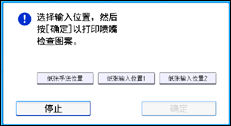
 查看测试图案的打印结果。
正常打印结果:

如果喷嘴不喷墨:

对于[黑色(K1)]中的[黑色(K2)]和[黄色(Y1) 品红色(M1)]功能,测试图案的打印结果从左到右对应为[青色(C)]、[品红色(M2)黄色(Y2)]、[清洁打印头]、[冲洗打印头]和[维护]。文本(例如K1、K2、Y1、C和M1)会打印在测试图案的打印结果上。
例如,如果打印结果指示K1的测试图案未显示,请为[黑色(K1)]或[清洁打印头]选择[冲洗打印头],以重新激活喷嘴。
 按[退出]。
如果喷嘴不喷墨,请执行打印头清洁。
 按屏幕右上角的[用户工具] (
 )。
)。
 按中间屏幕下方的[主页]()

有关防止纸张磨损模式的详细信息,请参见请检查打印头是否刮擦纸张。
如果温度忽然变高,打印头喷嘴偶尔可能堵塞而不出墨。如果清洗打印头两次后仍然无法重新激活喷嘴,请冲洗打印头。有关如何重新激活喷嘴的详细信息,请参见检查喷嘴是否堵塞。
有关清洁打印头的详细信息,请参见清洁打印头。


