




 上一个
上一个
[切换]
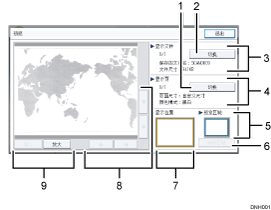
可切换到另一页的预览屏幕。
[切换]
可切换到另一个文件的预览屏幕。
显示文件
将显示所选择文件的文件名和文件大小。
显示页
显示预览页的页码、总页数、页面大小和颜色模式。
预览区域
显示通过预览功能显示原稿的指定区域。
如果已保存文件的原稿大于A2(18 × 24),预览中只可显示文件的指定区域。使用区域、尺寸和方向设置,指定预览时显示的部分。要指定这些设置,请选择[选择区域]。
[选择区域]
如果正在查看大于A2(18 × 24)的文件,请按此键指定显示预览的区域、尺寸和方向。
显示位置
当预览被放大时,将指示在预览屏幕上显示的部分页面的位置。
[
 ] [
] [ ] [
] [ ] [
] [ ]
]按该键移动显示区域。
[缩小]、[放大]
在预览中,可缩小或放大文件图像。

您可以轻敲两下以缩小或放大预览图像,且可以通过轻敲滚动查看放大的图像。
如果已保存文件的原稿长于1,219 mm(48英寸),文件将不能通过预览显示。


