




 上一个
上一个
可以通过上下轻拂屏幕在本节介绍的3个屏幕中进行切换。
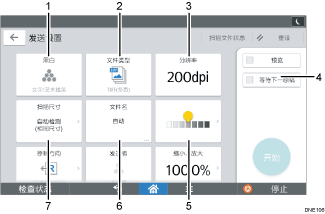
编号 |
图标 |
描述 |
|---|---|---|
1 |
|
按下以选择适合原稿类型和颜色模式的设置。 |
2 |
|
按下以选择一种文件类型。 |
3 |
|
按下以选择原稿的扫描分辨率。 |
4 |
|
如果选择此选项,机器将无限期地等待其他原稿。 |
5 |
|
按下以选择原稿的扫描浓度。 您也可以通过触摸 |
6 |
|
按下以指定文件名。 |
7 |
|
按下以选择原稿的扫描尺寸。 |




 图标并将其向右或向左拖动,以指定浓度。

编号 |
图标 |
描述 |
|---|---|---|
8 |
|
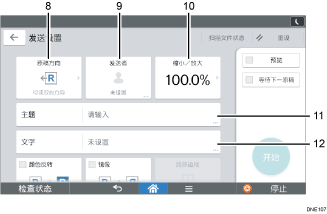
按下以选择原稿的方向。 |
9 |
|
按下以指定发件人。 |
10 |
|
按下以指定原稿扫描的放大倍率。 |
11 |
|
按下以输入电子邮件的主题。 |
12 |
|
按下以输入电子邮件的正文。 |



编号 |
图标 |
描述 |
|---|---|---|
13 |
|
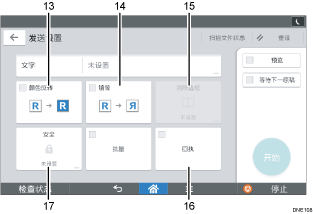
如果选择[颜色反转],则黑白原稿将产生颜色反转的扫描图像。 |
14 |
|
如果选择[镜像],则扫描图像将为原稿的镜像。 |
15 |
|
按下以在扫描文档时擦除文档周围和文档中心指定宽度的图像。 |
16 |
|
按下此项以在电子邮件收件人打开电子邮件时提醒发件人。 |
17 |
|
按下以为电子邮件签名和加密。 |






当您将“扫描仪功能”中的设置更改为以下值时,[发送设置]屏幕上将显示用于更改传输方式的键。当将文档作为URL链接通过电子邮件发送时,请使用显示的键更改设置。
在[常规设置]标签下,将[从URL链接直接下载文件]设为[开]
在[发送设置]标签下,将[文件电邮方式]设为[由用户设置]


