




 上一个
上一个
用户印记用于注册用作用户印记的图像。
印记图像的尺寸范围为宽10 - 297 mm(0.4 -11.7英寸),高10 - 432 mm(0.4-17.0英寸)。不过,如果印记的尺寸超过范围的最大值(5,000 mm2,7.75平方英寸),它将自动校正为范围内的尺寸。
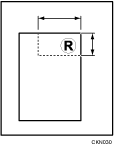
 :横向尺寸
:横向尺寸
 :纵向尺寸
:纵向尺寸
最多可将40幅常用图像存在内存中。

即使原稿为全彩色,用户印记也将是一种颜色。
 按屏幕底部中央的[主页](
 )。
)。
 向左轻拂屏幕,然后按[用户工具]图标。
 按[机器特性]。
 按[复印机/文件服务器特性]。
 按[印记]。
 按[用户印记]。
 按[编入/删除印记]。
 按[选择印记]。
 按您想编入的印记号码。
 使用字母键输入用户印记名称(最多10个字符),然后按[确定]。
 使用数字键输入印记的横向尺寸,然后按[
 ]。
]。
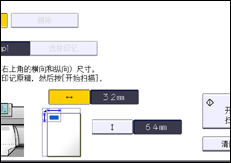
 使用数字键输入印记的纵向尺寸,然后按[]。
 针对用户印记放置原稿。
 按[开始扫描]。
原稿会自动送入机器并进行扫描。
 按屏幕右上方的[用户工具](
 )。
)。
 按屏幕底部中央的[主页]()。

如果印记编号已被使用,机器会询问您是否将其覆盖。按[是]或[停止]。
您无法恢复被覆盖的印记。
带
 的印记编号表示已有相关设置。尚未注册的印记编号会带有“未编入”标记。
如果印记是红色或鲜红色的,则可能无法清晰扫描。要清晰保存用户印记,请使用黑色墨水印记,或者先进行复印,然后再使用复印件作为原稿。
有关如何输入文字的详细信息,请参见《开始使用》中的“输入文字(使用传统应用程序)”。


