




 上一个
上一个
使用纸张手送位置在无法装入纸张输入位置的纸张尺寸上复印。
有关如何将纸张装入纸张手送位置的详细信息,请参见《纸张规格和添加纸张》以了解详细信息。
如果机器的后面挂着连接线或附近有物体,则纸张可能会与之相碰撞,造成卡纸或使纸张起皱。开始复印前请确认机器后面没有任何物体。
 使用复印应用程序时
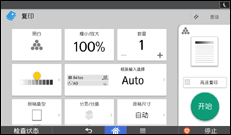
有关如何使用应用程序的屏幕,请参见“[复印]屏幕”。
 使用复印(传统)应用程序时
 打开前盖,然后拉起纸张固定杆。
 将纸张复印面朝上插入纸张手送位置。
 放下纸张固定杆,然后合上前盖。
 如有必要,请指定纸张类型。
 确保已选中纸张手送位置(
 ),然后按[
 ]。
]。
 按[纸张尺寸]。
 指定纸张尺寸,然后按[确定]两次。
 用数字键输入复印份数。
 放置原稿,然后开始扫描。
自动开始复印。
 将原稿复印到两张或更多纸张时,请重复步骤1至4来获取所需的复印份数。
在步骤4中,选择[匹配]。
 复印作业完成后,按[重设]清除设置。

可在用户工具下的[纸盘纸张设置]中更改纸张类型和厚度设置。有关详细信息,请参见“连接机器/系统设置”中的“纸盘纸张设置”。
如果您为[手送的纸张设置画面]指定了[自动显示],则可以通过按[
](而不是按[])来显示[手送纸张设置]屏幕。有关详细信息,请参见常规设置。如果未自动选择纸张手送位置,请按[
]。


