




 Anterior
Utilitzeu aquesta funció per netejar els capçals d'impressió molt més a fons. Consumeix molta més tinta que la neteja de capçals.
Utilitzeu aquesta funció només si la repetició de la neteja de capçals no és suficient per reactivar un injector que no funciona. Realitzeu aquesta funció en una base de color.

La descàrrega consumeix tinta. Dueu a terme aquesta operació només quan sigui necessari.
No porteu a càrrec cap altra operació durant la descàrrega.
La descàrrega no és possible si s'ha acabat algun color.
La descàrrega pot no acabar-se si algun cartutx té molt poca tinta o la tinta s'acaba durant la descàrrega.
Hi haurà un error i la descàrrega no serà possible si:
Hi ha un paper encallat.
Una de les tapes de la màquina està oberta.
La màquina està efectuant operacions de manteniment.
La màquina s'ha quedat sense tinta.
La màquina s'ha quedat sense paper.
 Premeu [Inici] (
 ) a la part inferior de la pàgina, al centre.
 Moveu la pantalla a l'esquerra i premeu la icona [Eines de l'usuari] (
 ).
).
 Premeu [Funcions de la màquina].
 Premeu [Manteniment].
 Premeu [Descàrrega capçals impressió].
 Seleccioneu el color del capçal que voleu descarregar, i després premeu [Inici].
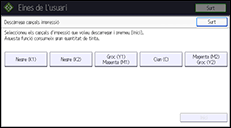
 Premeu [Surt].
Per comprovar els resultats de la descàrrega dels capçals, imprimiu la trama de prova.
 Premeu [Eines d'usuari] (
 ) a la part superior de la pantalla.
 Premeu [Inici] () a la part inferior de la pàgina, al centre.

Per obtenir més informació sobre la impressió del patró de prova, vegeu Imprimeix Patró de comprovació d'injectors.


