




 Anterior
Quan col·loqueu l'original, la màquina amplia o redueix automàticament la imatge per ajustar-la al format del paper per endavant.

No podeu fer servir la ubicació de bypass de paper amb aquesta funció.
Utilitzar Eines de l'usuari permet especificar quant es redueix o amplia cada original.
Podeu seleccionar les combinacions següents:
 (principalment, Europa)
Format de l'original |
Mida de la còpia |
|---|---|
A0 |
A0, A1, A2, A3, A4, B1 JIS, B2 JIS, B3 JIS, B4 JIS |
A1 |
|
A2 |
|
A3 |
|
A4 |
|
B1 JIS |
|
B2 JIS |
|
B3 JIS |
|
B4 JIS |


 (principalment, Amèrica del Nord)
Format de l'original |
Mida de la còpia |
|
|---|---|---|
Enginyeria |
E (34 × 44) |
E (34 × 44), D (22 × 34), C (17 × 22), B (11 × 17), A (81/2 × 11) |
D (22 × 34) |
||
C (17 × 22) |
||
B (11 × 17) |
||
81/2×11 |
||
Arquitectura |
E (36 × 48) |
E (36 × 48), D (24 × 36), C (18 × 24), B (12 × 18), A (9 × 12) |
D (24 × 36) |
||
C (18 × 24) |
||
B (12 × 18) |
||
A (9 × 12) |
||
 Quan s'utilitza l'aplicació Còpia
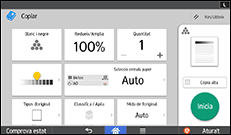
Per saber com utilitzar la pantalla de l'aplicació, vegeu Pantalla [Còpia].
 En utilitzar l'aplicació Copiadora (Clàssica)
 Premeu [R/A auto usu.].
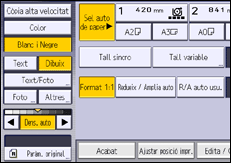
 Comproveu que la combinació seleccionada per a Redueix / Amplia auto usuari sigui realment la que desitgeu.
 Col·loqueu l'original i inicieu l'escaneig.


