



 Anterior
Podeu passar d'una pantalla a l'altra d'entre les tres que es descriuen en aquesta secció si feu lliscar el dit per moure la pantalla amunt o avall.
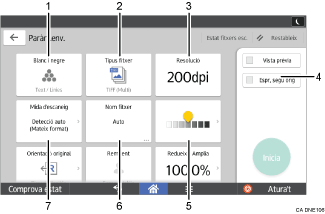
Núm. |
Icona |
Descripció |
|---|---|---|
1 |
|
Premeu-la per seleccionar els paràmetres adequats per al tipus d'original i mode de color. |
2 |
|
Premeu-la per seleccionar un tipus de fitxer. |
3 |
|
Premeu-la per seleccionar la resolució amb la qual escanejar l'original. |
4 |
|
Si la seleccioneu, la màquina esperarà originals addicionals indefinidament. |
5 |
|
Premeu-la per especificar la densitat amb la qual s'escanejarà l'original. També podeu especificar la densitat en tocar la icona |
6 |
|
Premeu-la per especificar un nom de fitxer. |
7 |
|
Premeu-la per seleccionar la mida d'escaneig de l'original. |





 i arrossegar-la cap a la dreta o cap a l'esquerra.
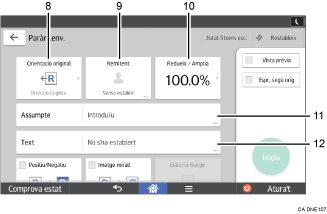
Núm. |
Icona |
Descripció |
|---|---|---|
8 |
|
Premeu-la per seleccionar l'orientació de l'original. |
9 |
|
Premeu-la per especificar el remitent. |
10 |
|
Premeu-la per especificar l'escala d'ampliació amb la qual s'escanejarà l'original. |
11 |
|
Premeu-la per introduir l'assumpte del correu electrònic. |
12 |
|
Premeu-la per introduir el text principal del correu electrònic. |





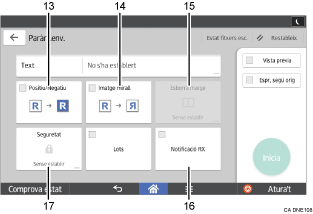
Núm. |
Icona |
Descripció |
|---|---|---|
13 |
|
Si seleccioneu [Positiu / Negatiu], els originals en blanc i negre donaran lloc a imatges escanejades negatives. |
14 |
|
Si seleccioneu [Imatge mirall], la imatge escanejada serà una imatge mirall de l'original. |
15 |
|
Premeu-la per esborrar la imatge a partir d'una amplada especificada al voltant del document i al centre del document quan aquest s'escanegi. |
16 |
|
Premeu-la per notificar al remitent que el destinatari del correu electrònic l'ha obert. |
17 |
|
Premeu-la per signar i xifrar el correu electrònic. |