




 Anterior
L'administrador d'usuaris o el propietari poden especificar-ho.
Determineu els usuaris i els permisos d'accés per als fitxers desats per un usuari determinat.
Això fa que la gestió dels permisos d'accés sigui més fàcil que assignar i gestionar els permisos d'accés per a cada fitxer emmagatzemat.

Si el fitxer no és accessible, demaneu que l'administrador d'usuaris restableixi els permisos d'accés dels arxius.
 L'administrador d'usuaris o el propietari inicien sessió des del panell de control.
 Premeu [Eines d'usuari] (
 ) a la part superior dreta de la pantalla per tancar la pantalla d'inici de configuració.
Si apareix el missatge “No teniu privilegis per utilitzar aquesta funció. ”, premeu [Surt].
 Premeu [Inici] (
 ) a la part inferior de la pàgina, al centre.
 Premeu [Gestió de la llibreta d'adreces].
 Seleccioneu l'usuari.
 Premeu [Protecció].
 A "Protegir fitxer(s)", premeu [Programa/Canvia/Suprimeix] per a "Permisos per usuaris/grups".
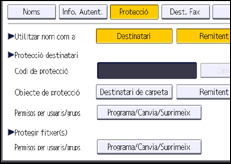
 Premeu [Programa nou].
 Seleccioneu els usuaris o els grups que vulgueu registrar.
Podeu seleccionar múltiples usuaris.
Si premeu [Tots els usuaris], podeu seleccionar tots els usuaris.
 Premeu [Surt].
 Seleccioneu l'usuari a qui voleu assignar un permís d'accés i tot seguit seleccioneu el permís.
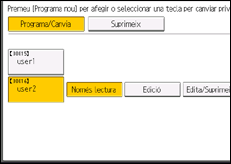
Seleccioneu el permís d'accés des de [Només lectura], [Edició], [Edita / Suprimeix] o [Control total].
 Premeu [Surt].
 Premeu [D'acord].
 Premeu [Surt].
 Tanqueu sessió.

Els permisos d'accés "Edició", "Edita / Suprimeix" i "Control total" permeten a l'usuari realitzar operacions d'alt nivell que poden provocar la pèrdua o la modificació d'informació important. Us recomanem que només assigneu "Només de lectura" als usuaris generals.


