




Passare alla schermata delle funzioni estese dal pannello di controllo
 PrecedenteSuccessivo
Per iniziare a usare le funzioni estese, premere l'icona delle funzioni estese sulla schermata [Home] e selezionare la funzione da utilizzare.
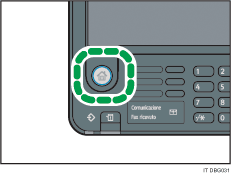
 Premere il tasto [Home].
 Premere la funzione da utilizzare.
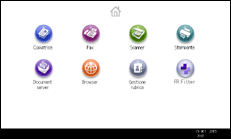

Gli elementi visualizzati sulla schermata [Home] variano a seconda del tipo e del numero di funzioni avanzate installate.
Chiedere all'amministratore riguardo le operazioni generali delle funzioni estese.
Il numero di icone che è possibile visualizzare sulla schermata [Home] del pannello operativo standard dipende dal tipo di display. Il display semplificato può visualizzare fino ad 8 icone, mentre il display iniziale può visualizzare fino a 12 icone. Se nella schermata Home sono registrate più di 8 o 12 icone, sarà possibile scorrere la schermata [Home] verso l'alto o verso il basso premendo [
 ] e [
] e [ ] sulla destra.
Lo Smart Operation Panel può visualizzare fino a 12 icone. Se nella schermata Home sono registrate più di 12 icone, scorrere a destra o a sinistra per passare da una schermata all'altra.


