




 Zurück
 Melden Sie sich am Web Image Monitor an.
Einzelheiten zum Anmelden finden Sie in Anschließen des Geräts/Systemeinstellungen.
 Klicken Sie auf [Job] im Menü [Status/Informationen].
 Klicken Sie auf [Web Printing Tool].
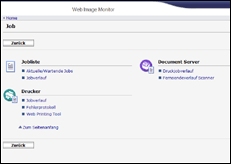
Wenn Sie zum ersten Mal auf das Web Printing Tool zugreifen, wird eine Sicherheitswarnung bezüglich Active X-Steuerelemente angezeigt.
 Lassen Sie den gesperrten Inhalt entsprechend der Meldung im Webbrowser zu.
Es wird eine Zertifikatswarnung bezüglich der Java-Applets angezeigt.
 Aktivieren Sie das Kontrollkästchen [Allen Dokumenten von diesem Herausgeber vertrauen.]
Sie können auf das Web Printing Tool zugreifen, ohne dieses Kontrollkästchen zu aktivieren. Dieses Dialogfeld wird jedoch jedes Mal angezeigt, wenn Sie auf das Web Printing Tool zugreifen.
 Klicken Sie auf [Ausführen].
Die Startseite von Web Printing Tool wird angezeigt.

Wenn die Zertifikate für die Java-Applets nicht aktiviert sind, wählen Sie "Java" in der Systemsteuerung aus und überprüfen Sie, ob die folgenden Einstellungen aktiviert sind:
Benutzer darf Berechtigungen für signierte Inhalte erteilen
Benutzer darf Berechtigungen für Inhalte von nicht vertrauenswürdigen Zertifizierungsstellen erteilen
Wenn die Mitteilung "Java wurde für diese Website blockiert" beim Verwenden von Safari angezeigt wird, klicken Sie auf die Mitteilung, um das Dialogfeld "Möchten Sie der Website 'IP-Adresse des Geräts' vertrauen, das Plug-In 'Java' zu verwenden?" zu öffnen. Wählen Sie "Vertrauen" im Dialogfeld.
Um die Anzeigesprache in Web Printing Tool zu ändern, wählen Sie [Umschalten] auf der Startseite von Web Image Monitor aus.


