




 Zurück
In diesem Abschnitt wird das Anwenderprogramm im Menü Bearbeiten unter [Einstellungen Kopierer/Document Server] beschrieben.
Position einstellen
Stellen Sie den Standard für die Druckposition ein.
Der einstellbare Bereich liegt zwischen 0 und 200 mm (0 bis 7,9 Zoll) in Schritten von 1 mm (0,1 Zoll).
Standard:
 (hauptsächlich Europa)
[Rechts 20 mm], [Unten 20 mm]
 (hauptsächlich Nordamerika)
[Rechts 0,8 Zoll], [Unten 0,8 Zoll]
Randbreite löschen
Legen Sie die Breite für das Löschen der Ränder fest.
Standard:
(hauptsächlich Europa)
[10 mm]
(hauptsächlich Nordamerika)
[0,4 Zoll]
Schattenlöschung Vorlagenkombi.-Modus
Im Kopiermodus Kombination können Sie festlegen, ob an allen vier Seiten der Vorlage ein Rand von 3 mm, 0,1 Zoll gelöscht werden soll.
Standard: [Ein]
Trennlinie für Bildwiederholung
Sie können beim Festlegen einer Trennlinie mithilfe der Funktion Bildwiederholung unter folgenden Optionen wählen: [Kein(e)], [Normal], [Unterbrochen A], [Unterbrochen B] oder [Schnittmarken].
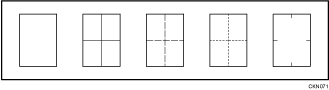
Standard: [Kein(e)]
Die Auswahl von normalen oder unterbrochenen Linien kann zu einem leeren Bereich mit einer Breite von ca. 1,5 mm (0,06 Zoll) entlang der Trennlinie führen.
Trennlinie im Doppelkopiemodus
Sie können beim Festlegen einer Trennlinie mithilfe der Funktion Doppelkopie aus folgenden Optionen wählen: [Kein(e)], [Normal], [Unterbrochen A], [Unterbrochen B] oder [Schnittmarken].
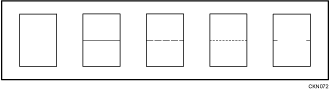
Standard: [Kein(e)]
Die Auswahl von normalen oder unterbrochenen Linien kann zu einem leeren Bereich mit einer Breite von ca. 1,5 mm (0,06 Zoll) entlang der Trennlinie führen.
Trennlinie für Komb.
Sie können beim Festlegen einer Trennlinie mithilfe der Funktion Kombinat. aus folgenden Optionen auswählen: [Kein(e)], [Normal], [Unterbrochen A], [Unterbrochen B] oder [Schnittmarken].
Standard: [Kein(e)]
Die Auswahl von normalen oder unterbrochenen Linien kann zu einem leeren Bereich mit einer Breite von ca. 1,5 mm (0,06 Zoll) entlang der Trennlinie führen.
Kopierfolge für Komb.
Im Modus Kombinat. können Sie die Kopierreihenfolge [Von links n. rechts] oder [Von oben nach unten] festlegen.
Von links n. rechts
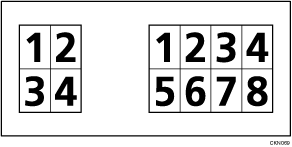
Von oben nach unten
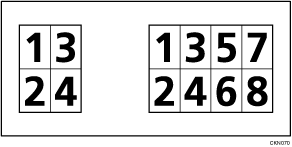
Standard: [Von links nach rechts]
Format programmieren / löschen
Formatbild für Gebrauch mit Format-Overlay speichern. Es können maximal vier Formate gespeichert werden. Details, wie Sie ein Format programmieren, ändern oder löschen, siehe Ein Format speichern oder Gespeichertes Format löschen.
Priorität Randeinstellung
Legen Sie die Standardeinstellung für die Randgröße fest. Es kann die Größe des oberen und unteren Rands festgelegt werden.
Der einstellbare Bereich liegt zwischen 0 und 200 mm (0 bis 7,9 Zoll) in Schritten von 1 mm (0,1 Zoll).
(hauptsächlich Europa)
Standard für [Oben]: [20 mm]
Standard für [Unten]: [20 mm]
(hauptsächlich Nordamerika)
Standard für [Oben]: [0,8 Zoll]
Standard für [Unten]: [0,8 Zoll]
Teilkopieformat
Legen Sie die Standardeinstellungen für die Startposition (Y1) und das Kopieformat (Y2) fest.
Die Größe kann folgendermaßen eingestellt werden:
(hauptsächlich Europa)
Y1: 0 mm bis 14.790 mm, Y2: 210 mm bis 15.000 mm
(hauptsächlich Nordamerika)
Y1: 0,0 bis 582,2 Zoll, Y2: 8,3 bis 590,5 Zoll

Einzelheiten zum Ändern der Einstellungen Kopierer / Document Server siehe Anschließen des Geräts/Systemeinstellungen.


