




 Zurück
Sie können eine Kopie erstellen, indem Sie die Hintergrundvorlage (Format) und ein gescanntes Bild kombinieren.

Mit dieser Funktion kann der Bypass nicht verwendet werden.
Diese Funktion besitzt die folgenden zwei Modi:
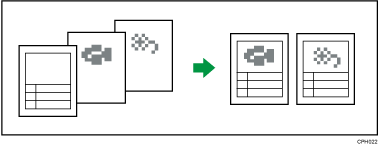
Format-Overlay
Mit dieser Funktion werden zwei Bilder auf einer Kopie zusammengefasst, wobei die erste Vorlage als Hintergrund verwendet wird.
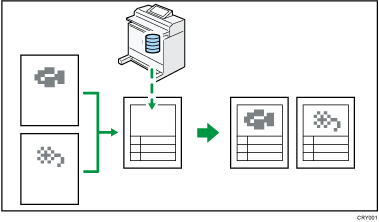
Programm. Format-Overlay
Diese Funktion verwendet ein gespeichertes Bild als Hintergrund und kombiniert es mit einem gescannten Bild. Um diese Funktion zu verwenden, muss das Overlay-Format vorher gespeichert werden. Details finden Sie unter Ein Format speichern.
 Drücken Sie auf [Bearb. / Stemp.].
 Drücken Sie auf [Bild bearbeiten].
 Drücken Sie [Format-Overlay].
 Wählen Sie [Format-Overlay] oder [Programm. Format-Overlay].
 Bei Auswahl von [Programm. Format-Overlay] wählen Sie eine gespeicherte Formatnummer aus.
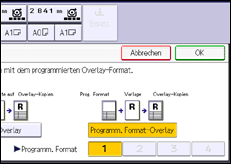
 Drücken Sie zweimal [OK].
 Legen Sie die erste Vorlagen ein, und starten Sie den Scanvorgang.
 Legen Sie alle weiteren Vorlagen ein, falls vorhanden.
Drücken Sie auf die Taste [ ], nachdem alle Vorlagen eingescannt wurden.

Wenn die Größen des Formats und der auf dem Format zu überlagernden Vorlage unterschiedlich sind, wird das Bild in der Größe der überlagerten Vorlage erstellt.
Wenn ein Format gescannt wird, kann das Ausgabebild verschwommen abgebildet werden. In diesem Fall kopieren Sie das Format zuerst und verwenden dann die Kopie als Format.
Format-Overlay kann sich negativ auf die Bildqualität auswirken.
Die Bildhelligkeit eines Formats kann nicht verändert werden. Um die gewünschte Bildhelligkeit zu erzielen, scannen Sie die Vorlage vorher mit der geänderten Bildhelligkeit.
Die Funktionen Synchronisiert. Schnitt und Format-Overlay können nicht simultan benutzt werden.


