




 Zurück
Wenn die Vorlage eingelegt wird, passt das Gerät die Größe des Bildes automatisch an das zuvor festgelegte Papierformat an.

Mit dieser Funktion kann der Bypass nicht verwendet werden.
Mit Anwenderprogramm können Sie angeben, um wieviel eine Vorlage vergrößert oder verkleinert werden soll.
Folgende Kombinationen stehen zur Auswahl:
 (hauptsächlich Europa)
Vorlagenformat |
Kopieformat |
|---|---|
A0 |
A0, A1, A2, A3, A4, B1 JIS, B2 JIS, B3 JIS, B4 JIS |
A1 |
|
A2 |
|
A3 |
|
A4 |
|
B1 JIS |
|
B2 JIS |
|
B3 JIS |
|
B4 JIS |


 (hauptsächlich Nordamerika)
Vorlagenformat |
Kopieformat |
|
|---|---|---|
Entwicklung |
E (34 × 44) |
E (34 × 44), D (22 × 34), C (17 × 22), B (11 × 17), A (81/2 × 11) |
D (22 × 34) |
||
C (17 × 22) |
||
B (11 × 17) |
||
A (81/2 × 11) |
||
Architektur |
E (36 × 48) |
E (36 × 48), D (24 × 36), C (18 × 24), B (12 × 18), A (9 × 12) |
D (24 × 36) |
||
C (18 × 24) |
||
B (12 × 18) |
||
A (9 × 12) |
||
 Drücken Sie [AnwAutVg/Vk].
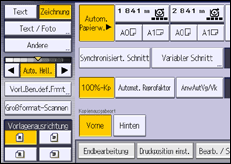
 Prüfen Sie, ob die korrekte Kombination für den Anw. Auto. Verkl. / Vergr. eingestellt ist.
 Legen Sie die Vorlage ein, und starten Sie den Scanvorgang.

Stellen Sie sicher, dass die Einstellung zur Ausrichtung der Vorlage mit der tatsächlichen Ausrichtung Ihrer Vorlage übereinstimmt. Einzelheiten siehe Vorlagenausrichtung.
Weitere Informationen zum Ausgangspunkt finden Sie auf Verkleinern oder Vergrößern von Vorlagen.
Die Standardvorgabe ist Kopieren auf dasselbe Format (Vollformat). Sie können die Kombination unter Anwenderprogramm > [Reprofaktor] ändern. Einzelheiten siehe Reprofaktor .


