




 Zurück
Sie können Einstellungen für den nächsten Kopierjob während des Kopiervorgangs vornehmen.
Sie können für die Kopierfunktion und die Document Server-Funktion jeweils bis zu 8 Jobs voreinstellen. Sobald der laufende Kopierjob abgeschlossen ist, startet der nächste Job dann automatisch.
 Drücken Sie auf [Neuer Job], wenn die Anzeige “Kopieren...” erscheint.
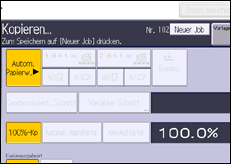
 Stellen Sie sicher, dass die Meldung “Bereit” angezeigt wird, und dann nehmen Sie die Einstellungen für den nächsten Kopierjob vor.
 Die Vorlagen einlegen.
Die Vorlage wird automatisch in das Gerät eingezogen, und der Scanvorgang beginnt.
 Drücken Sie [Verlassen].
Im Anschluss an den aktuellen Kopierjob startet automatisch der nächste Kopierjob.

Um den Bildschirm auf den aktuellen Job umzuschalten, drücken Sie auf die Taste [Zum Kopierfenster]. Um den Bildschirm auf den voreingestellten Job umzuschalten, drücken Sie [Zum Reserv.-Fenster].
Die voreingestellten Jobs werden unter Angabe der Jobnummer im Reservierungsfenster registriert.
Sie können voreingestellte Kopierjobs bestätigen oder löschen. Weitere Einzelheiten über den Ablauf finden Sie in Nützliche Funktionen.


