




 Önceki
İşlevlere bağlı olarak, kaydedilebilecek program sayısı farklıdır.
Standart Uygulamalar
Kopyala: 25 program
Faks: 100 program
Tarayıcı: 100 program
Klasik Uygulamalar
Fotokopi (Klasik): 25 program
Doküman Sunucusu: 25 program
Faks (Klasik): 100 program
Tarayıcı (Klasik): 25 program
Hızlı Uygulamalar
Hızlı Kopya: 25 program
Hızlı Faks: 100 program
Hızlı Tarayıcı: 100 program
Aşağıdaki ayarlar programlara kaydedilebilir:
Standart Uygulamalar
Kopyala:
Küçült/Büyüt, Miktar, Yoğunluk, Oto. Yoğunluk, Kağıt Kaseti, 2 Taraflı, Harmanla/İstifle, Kombine, Orijinal Boyutu, Orijinal Türü, Yığın, SADF, Kiml.Kartı Kpylm., Knr.Boş.Oluştur, Kitap, Arkaplan Numaralandırma, Önayarlı Damga, Kullanıcı Damgası, Tarih Damgası, Sayfa Numrlndrm, Kullanıcı Metni, Ytksz.Kpy.Engll.Dsn., Kenar Boşluk Ayarı, Ortayı/Sınırı Sil, Poster, Ortalama, Okunamaz Yön, Başlat'a bastıktan sonra doküman yönünü kontrol edin.
Faks:
Hedef, Çözünürlük, Orijinal Tipi, Yoğunluk, Oto.Yoğunluk, Tarama Boyutu, Karışık Boyutlar, Orijinal Yönü, Hat, Hafızadan İletim/Anında İletim, Daha Sonra Gönder, Orijinal Ayarları, Damga, Yazı, Gizli Bil. İlet., Alım Bildirimi, Standart Mesaj, Oto. Küçült, Faks Başlığı Yazdırma, Kapalı Ağ, Etiket Ekleme, iletim türü, İltşm.Sonuç Raporu, Sonuç Bildirimi, Önizleme, SMTP
Tarayıcı:
Hedef, Yoğunluk, Oto.Yoğunluk, Orijinal Türü, Çıkarılacak Renk, Ortayı/Sınırı Sil, Çözünürlük, Orijinal Boyutu, Küçült / Büyüt, Orijinal Ayarları, Orijinal Yönü, Yığın, SADF, Son Sayfanın 1 Tarafını Tara, Dosya Tipi, PDF Dijital İmza, Alım Bildirimi, Önizleme, Böl, S/MIME, Konu, Yazı, Dosya Adı, OCR, Tarih&Zaman Ekle
Klasik Uygulamalar
Fotokopi (Klasik):
Orijinal türü, yoğunluk, Orijinal Ayarları, kağıt kaseti, Dosyayı Sakla (Kullanıcı Adı, Dosya Adı ve Parola hariç), Oto. Küçült / Büyüt, Kenar Boşluğu Oluştur, Kim.Kartı Kpylm., Bitiriliyor, Kap./Ara Sayf., Düzen / Damga, Dub./ Birl. / Seriler, Küçült / Büyüt, kopya sayısı
Doküman Sunucusu (başlangıç doküman yazdırma ekranında):
2 Tar.Kopya Üstten Üste, 2 Tar.Kopya Üstten Alta, Bitiriliyor, Düzen / Damga, baskı sayısı
Faks (Klasik):
Tarama Ayarları, yoğunluk, Orij. Besleme Tipi, Dosya Tipi, Dosyayı Sakla (Kullanıcı Adı, Dosya Adı ve Parola hariç), Önizleme, iletim türü, hedefler (klasör hedefleri hariç), Hat Seç, Gelş.Özellikler, hafıza iletimi/anında iletim, İletşm.Sonuç Raporu , İletim Modu (Konu hariç), SMTP
Tarayıcı (Klasik):
Tarama Ayarları, yoğunluk, Orij. Besleme Tipi, Dosya Tipi / Adı Gönder (Güvenlik Ayarları ve Başlangıç No. hariç), Dosyayı Sakla (Kullanıcı Adı, Dosya Adı ve Parola hariç), Önizleme, Adres Defteri'nden seçilen Hedefler, Yazı, Konu, Güvenlik, Alım Bildirimi, Dosya Epostlm.Metodu
Hızlı Uygulamalar
Hızlı Kopya:
Yoğunluk, Kağıt Kaseti, Miktar, Küçült/Büyüt, 2 Taraflı, Birleştir, Orijinal Yönü
Hızlı Faks:
Hedef, Hat, Yoğunluk, Çözünürlük, Orijinal Yönü, Orijinal Tarafları, Tarama Boyutu, Orijinal Türü, Önizleme
Hızlı Tarayıcı:
Hedef, Orijinal Türü, Dosya Tipi, Çözünürlük, Orijinal Yön, Orijinal Tarafları, Tarama Boyutu, Önizleme
Bu bölümde her bir uygulama kullanılarak bir programa işlevlerin nasıl kaydedileceği açıklanmaktadır.
Standart Uygulamalar/Hızlı Uygulamalar
 Bir programa kaydetmek istediğiniz tüm işlevler [Kopyala], [Faks], [Tarayıcı], [Hızlı Kopya], [Hızlı Faks] veya [Hızlı Tarayıcı] ekranında seçilecek şekilde ayarları düzenleyin.
 Ekranın alt kısmının ortasındaki [Menü] tuşuna basın (
 ).
).
 [Programlnck.Mevcut Ayarı Kaydet] öğesine basın.
 Kaydetmek istediğiniz program numarasına basın.
 Program adını girin.
 Program için simgeyi seçin.
 [Yerleştir] tuşuna basın.
 [OK] öğesine basın.
[Yerleştirme] seçeneğini seçseniz bile, program kaydı tamamlandıktan sonra [Ana] ekranda programa kısayollar ekleyebilirsiniz.
 [Çıkış] tuşuna basın.
Klasik Uygulamalar
Bir programa kaydetmek istediğiniz tüm işlevler [Fotokopi Makinesi], [Doküman Sunucusu], [Faks] veya [Tarayıcı] ekranında seçilecek şekilde ayarları düzenleyin.
Ekranın sol alt kısmında yer alan [Prgrm.Geri Çağır/Prgrml./Dğştr.] öğesine basın.
[Program] öğesine basın.
Kaydetmek istediğiniz program numarasına basın.
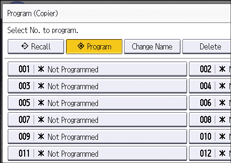
Program adını girin.
[OK] öğesine basın.
[Çıkış] tuşuna basın.

Bir program adı için girebileceğiniz karakter sayısı, aşağıdaki şekilde işleve bağlı olarak farklılık gösterir:
Standart Uygulamalar
Kopyala: 40 karakter
Faks: 40 karakter
Tarayıcı: 34 karakter
Klasik Uygulamalar
Fotokopi (Klasik): 34 karakter
Doküman Sunucusu: 34 karakter
Faks (Klasik): 20 karakter
Tarayıcı (Klasik): 34 karakter
Hızlı Uygulamalar
Hızlı Kopya, Hızlı Faks, Hızlı Tarayıcı: 40 karakter
Belirtilen bir program varsayılan olarak kaydedilirse, değerleri varsayılan ayarlar olur ve bu ayarlar modlar silindiğinde veya sıfırlandığında ve makine açıldıktan sonra program geri çağrılmadan görüntülenir. Bkz. Convenient Functions.
Bir programda belirttiğiniz kağıt kaseti boş olduğunda veya içinde aynı boyutta kağıt olan birden fazla kağıt kaseti olduğunda, [>Kaset Kağıt Ayarları] sekmesinde [Kağıt Kaset Önceliği: Fotokopi] veya [Kağıt Kaseti Önceliği: Faks] altında öncelik verilen kağıt kaseti öncelikle seçilir. Ayrıntılar için, bkz. Connecting the Machine/ System Settings.
Hedefler, tarayıcı modunun bir programına sadece [Tarayıcı Özellikleri] içerisinde [Hedefler için Program Ayarı] için [Hedefleri Dahil Et] seçildiğinde kaydedilebilir. Ayar hakkında ayrıntılar için bkz. Scan.
Koruma kodları olan klasör hedefleri tarayıcı modunun bir programına kaydedilemez.
Programlar, program silinmemiş ya da üzerine yazılmamışsa gücü keserek ya da [Sıfırla] tuşuna basarak silinmez.
Klasik Uygulamalar'ı kullanırken, bunların yanındaki
 program numaraları programların kaydedildiğini gösterir.
Programlar [Ana] ekrana kaydedilebilir ve kolayca geri çağrılabilir. Ayrıntılar için, bkz. [Ana] Ekrana Simge Ekleme. Doküman Sunucusu modunda kayıtlı programların kısayolları [Ana] ekranına kaydedilemez.


