




 Önceki
 Ekranın alt kısmının ortasındaki [Ana] tuşuna basın (
 ).
).
 Ekranı sola kaydırın ve ardından [Adres Defteri Yönetimi] simgesine basın.
 [Programla / Değiştir] öğesinin seçili olduğundan emin olun.
 Klasörünü kaydetmek istediğiniz adı seçin.
Ad tuşuna basın veya sayı tuşlarını kullanarak kayıtlı numarayı girin.
 [Kiml.dğr.Bilgisi]'ne basın, ve sonra [
 Sonraki]'ne basın.
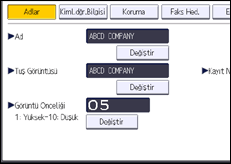
 "Klasör Kimlik Doğrulama"nın sağında yer alan [Diğ.Kim.Doğ.Bil.Belirtin] tuşuna basın.
[Belirtmeyin] seçildiğinde Dosya Aktarımı'nın "Varsayılan Kullanıcı Adı / Parola (Gönder)" ayarlarında belirlediğiniz SMB Kullanıcı Adı ve SMB Parolası geçerli olur.
 "Oturum Açma Kull.Adı" altında [Değiştir] seçeneğine basın.
 Hedef bilgisayarın oturum açma kullanıcı adını girip ardından [OK] tuşuna basın.
 "Oturum Açma Parolası" altında [Değiştir] seçeneğine basın.
 Hedef bilgisayarın parolasını girip ardından [OK] tuşuna basın.
 Onaylamak için parolayı yeniden girin ve [OK] tuşuna basın.
 [Klasör] öğesine basın.
 [SMB] öğesinin seçili olduğunu kontrol edin.
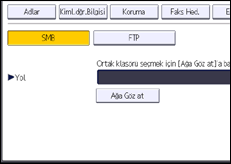
 [Değiştir] veya [Ağa Göz at] ögesine basın, ve sonra klasörü belirleyin.
Bir klasör belirlemek için, ya yolu kendiniz girebilir ya da ağa göz atarak klasörün yerini manuel olarak belirleyebilirsiniz.
 Yolun doğru ayarlandığını kontrol etmek için [Bağlantı Testi] öğesine basın.
 [Çıkış] tuşuna basın.
Bağlantı testi başarısız olursa ayarları kontrol edip yeniden deneyin.
 [OK] öğesine basın.
 Ekranın sağ üst kısmındaki [Kullanıcı Araçları] (
 ) öğesine basın.
 Ekranın alt kısmının ortasındaki [Ana] tuşuna basın ().


