




 Önceki
Bu ise, dosya yöneticisi veya sahibi tarafından belirlenebilmektedir.
Sahibin parolayı unutması halinde, dosya yöneticisi bunu değiştirebilir.
 Kontrol panelinden dosya yöneticisi veya sahip olarak oturum açın.
 Başlangıç ayarları ekranını kapatmak için ekranın sağ üst kısmındaki [Kullanıcı Araçları] (
 ) düğmesine basın.
“Bu işlevi kullanma izniniz yok.” mesajı görünürse, [Çıkış]'a basın.
 Ekranın alt kısmının ortasındaki [Ana] tuşuna basın (
 ).
).
 [Yazıcı] simgesine basın.
 [Yazdırma İşleri] tuşuna basın.
 [Kiltl.Yazdırma İşi] tuşuna basın.
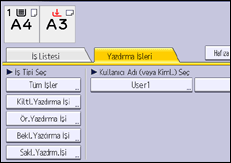
 Dosyayı seçin.
 [Parolayı Değiştir] öğesine basın.
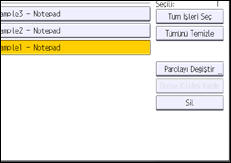
 Parola giriş ekranı görünürse, kayıtlı dosya parolasını girip ardından [OK] tuşuna basın.
Dosya yöneticisi oturum açmışsa, parola girme ekranı görünmeyecektir.
 Kayıtlı dosyanın yeni parolasını girip ardından [OK] tuşuna basın.
Dosya için parola olarak en az 4 en çok 8 rakam kullanabilirsiniz.
 Onaylamak için parolayı yeniden girin ve [OK] tuşuna basın.
 Oturumu kapatın.

Bu Web Image Monitor yoluyla da belirlenebilir. Ayrıntılar için bkz. Web Image Monitor Yardım.


