


[Fax] Skärm
 Föregående
Nr. |
Ikon |
Beskrivning |
|---|---|---|
1 |
|
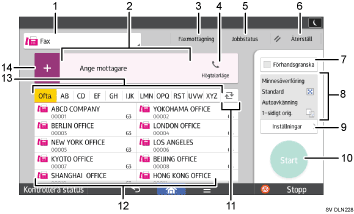
Du kan byta mellan poster i överföringstyp. Om du vill använda Internetfax, konfigurerar du [Inställningar för Internetfax] i [Faxfunktioner] till [På]. |
2 |
|
Angiven mottagare visas här. Genom att peka på mottagaren kan du registrera den i adressboken eller ta bort den ur mottagarlistan. Genom att bläddra upp och ner, kan du bekräfta de valda mottagarna. |
3 |
|
Du kan använda följande funktioner som relaterar till Faxmottagning
|
4 |
|
Den här funktionen gör det möjligt för dig att ringa när du hör kopplingstonen från de interna högtalarna i maskinens headset eller en extern telefonlur. |
|
Det totala antalet valda mottagare visas. Tryck för att visa en skärm för att bekräfta mottagarna. Gör följande på skärmen där du ska bekräfta mottagare:
|
|
5 |
|
Du kan använda följande funktioner relaterade till Jobbstatus:
|
6 |
|
Tryck för att rensa aktuella inställningar. |
7 |
|
Tryck för att förhandsgranska efter skanning av original. |
8 |
|
Du kan kontrollera inställningarna i Inställningar. |
9 |
|
Tryck för att öppna inställningsskärmen. För mer information, se [Inställningar]skärm. |
10 |
|
Tryck för att skanna original och börja skicka. |
11 |
|
Tryck för att byta del i adressboken. |
12 |
|
Visar adressbokens mottagare. |
13 |
|
Delarna i adressboken. |
14 |
|
Tryck för att lägga till en mottagare. Så här kan mottagare läggas till:
|