


skärmen [Sändinställningar]
 Föregående
Du kan växla mellan skärm 1 till 4 som beskrivs i detta avsnitt genom att svepa uppåt eller nedåt på skärmen.
1
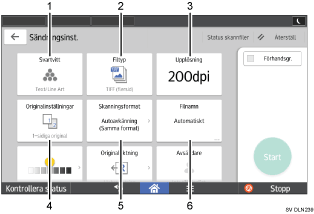
Nr. |
Ikon |
Beskrivning |
|---|---|---|
1 |
|
Tryck för att välja en originaltyp och ett färgläge som passar dina original. |
2 |
|
Tryck för att välja en filtyp. |
3 |
|
Tryck för att välja upplösning för att skanna originalet. |
4 |
|
Tryck för att välja sidorna av originalet som ska skannas, som en sida eller båda sidorna. |
5 |
|
Tryck för att välja originalets skanningsstorlek. |
6 |
|
Tryck för att ange ett filnamn. |




2
Nr. |
Ikon |
Beskrivning |
|---|---|---|
7 |
|
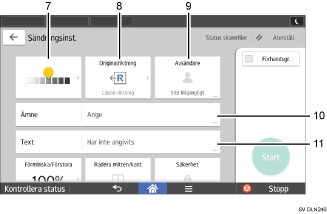
Tryck för att ange densiteten för att skanna originalet. Du kan även ange densiteten genom att trycka på ikonen |
8 |
|
Tryck för att välja originalriktning. |
9 |
|
Tryck för att ange avsändare. |
10 |
|
Tryck för att ange e-postmeddelandets ämne. |
11 |
|
Tryck för att ange e-postmeddelandets huvudtext. |
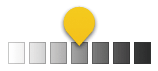
 och dra den höger eller vänster.


3
Nr. |
Ikon |
Beskrivning |
|---|---|---|
12 |
|
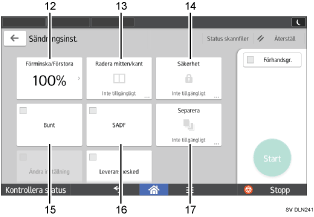
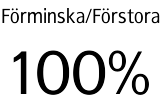
Tryck för att ange förstoringsgraden för att skanna originalet. |
13 |
|
Tryck för att radera bilden från en viss bredd runt dokumentet och i mitten av dokumentet när dokumentet skannas. |
14 |
|
Tryck för att signera och kryptera e-postmeddelandet. |
15 |
|
Tryck för att skanna ett stort antal original i flera omgångar och skicka dem tillsammans som ett enda jobb. Du kan lägga flersidiga original i den automatiska dokumentmataren. |
16 |
|
Tryck för att skanna ett stort antal original i flera omgångar och skicka dem tillsammans som ett enda jobb. Lägg originalen i dokumentmataren en efter en. |
17 |
|
Tryck här för att dela upp ett flersidigt original i delar av ett visst antal sidor vardera, och skicka sedan dokumenten. |


4
Nr. |
Ikon |
Beskrivning |
|---|---|---|
18 |
|
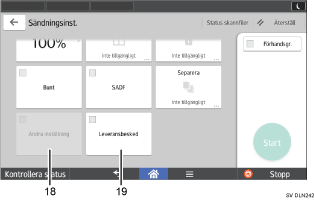
Tryck för att skanna flera original som består av ensidiga och dubbelsidiga original. Du kan bara välja detta om [Bunt] eller [SADF] också har valts. |
19 |
|
Tryck här för att meddela avsändaren att e-postmottagaren har öppnat e-postmeddelandet. |