




 Anterior
O ecrã [Página principal] é definido como o ecrã predefinido quando o equipamento é ligado.
Cada função tem o seu próprio ícone e estes ícones são visualizados no ecrã [Página principal]. Pode adicionar ao ecrã [Página principal] atalhos para programas ou páginas web frequentemente utilizados. Pode também registar widgets, tal como o Widget p/mudar idioma. O ecrã [Página principal] e o ecrã de cada função pode diferir consoante as unidades opcionais instaladas.
Para visualizar o ecrã da [Página principal], prima [Início] ( ) na parte inferior central do ecrã.

Não sujeite o ecrã a impactos fortes ou força excessiva; caso contrário, pode danificá-lo.
Para alternar entre ecrãs, deslize o ecrã para a direita ou esquerda.
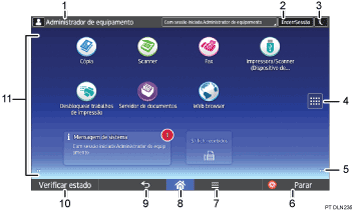
Nome do utilizador de início de sessão
Apresenta o nome do utilizador que tem atualmente sessão iniciada no equipamento. O nome de utilizador apenas é apresentado quando a autenticação do utilizador está ativada.
[Iniciar sessão]/[Encerrar sessão]
Estas teclas são apresentadas quando a autenticação de utilizador está ativada. Quando prime [Iniciar sessão], aparece o ecrã de autenticação. Se já tiver sessão iniciada no equipamento, aparece [Encerrar sessão]. Para encerrar sessão no equipamento, prima [Encerrar sessão].
Para mais informações sobre como iniciar e encerrar a sessão, consulte Iniciar Sessão no Equipamento.
[Poupança de energia]

Prima para mudar para o modo de baixo consumo ou modo de suspensão.
Para mais informações sobre os modos, consulte Getting Started.
Ícone da lista de aplicações

Prima para visualizar a lista de aplicações. Pode criar atalhos para as aplicações no ecrã [Página principal].
Para utilizar uma aplicação do separador [Widget] e do separador [Programar], crie um atalho para essa aplicação no ecrã [Início]. Para mais informações, consulte Convenient Functions.
Ícones para alternar entre ecrãs

Prima para alternar entre os cinco ecrãs de início. Os ícones aparecem nos cantos inferior direito e inferior esquerdo do ecrã, o número de ícones indica o número de ecrãs de cada lado do ecrã atual.
[Parar]
Prima para parar um trabalho em curso, como uma cópia, digitalização, o envio de um fax ou uma impressão.
[PCL]

Visualiza o ecrã do menu da aplicação que está a ser utilizada. Dependendo da aplicação que está a ser utilizada, esta tecla pode ser desativada. Pode igualmente premir esta tecla no ecrã da [Página principal] para restaurar os valores predefinidos das definições do ecrã da [Página principal].
[Página principal]
Prima para visualizar a [Página principal].
[Voltar]

Prima esta tecla para voltar ao ecrã anterior enquanto as Funções de ecrã estão ativas ou estão a ser utilizadas aplicações. Dependendo da aplicação que está a ser utilizada, esta tecla pode ser desativada.
Pode especificar se esta tecla é ou não ativada em algumas aplicações. Para mais informações acerca das definições, consulte Connecting the Machine/ System Settings.
[Verificar estado]
Prima para verificar o estado do sistema do equipamento, estado operacional de cada função e atuais trabalhos. Pode visualizar também o histórico de trabalhos bem como a informação de manutenção do equipamento.
Área de visualização de ícones/widgets
Apresenta os ícones e widgets de funções ou aplicações. Os ícones apresentados variam entre os cinco ecrãs de páginas principais. Para mais informações sobre os ícones de cada ecrã, consulte Getting Started.
Também pode adicionar atalhos e organizar ícones utilizando pastas. Para mais informações, consulte Convenient Functions.

Pode alterar a imagem de fundo do ecrã da [Página principal]. Para mais informações, consulte Convenient Functions.
Não pode alternar entre modos em nenhuma das seguintes situações:
Ao ler um original utilizando a função de fax ou scanner
Durante a transmissão imediata
Ao aceder aos seguintes ecrãs:
Funções de equipamento
Contador
Informação
Gestão do livro de endereços
Definições do papel de bandeja
Trabalho atual / Histórico de trabalhos
Durante a interrupção de cópia
Durante a marcação com mãos livres para transmissão por fax
O ecrã [Página principal] é definido como o ecrã predefinido quando o equipamento é ligado. É possível alterar esta predefinição em Prioridade de função. Consulte Connecting the Machine/ System Settings.


