




Taster som vises på skjermbildet for startinnstillinger og skjermene for hver klassiske applikasjon
 Forrige
Skjermpanelet viser driftsstatus, meldinger og funksjonsmenyer.
Funksjonselementene som vises, fungerer som valgtaster. Du kan velge eller angi elementer ved å trykke lett på dem.
Når du velger eller angir et symbol på skjermpanelet, blir det uthevet som  . Taster som vises som
  , kan ikke brukes.
Den innledende innstillingsskjermen
Programskjermen
Funksjonsskjerm
Hver funksjon har en egen skjerm.
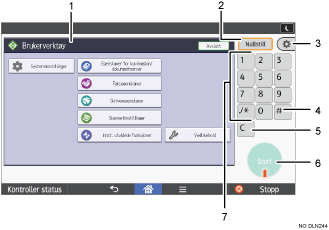
[Nullstill]
Trykk for å slette nåværende innstillinger.
[Brukerverktøy]
Trykk på dette for å bruke følgende elementer:
Skjermfunksjoner
Trykk for å tilpasse standardinnstillingene til operativsystemet som er installert på kontrollpanelet. Se Connecting the Machine/ System Settings.
Maskinfunksjoner
Trykk for å tilpasse standardinnstillingene til maskinsystemet. Du kan også tilpasse standardinnstillingene til kopi-, dokumentserver-, faks-, skriver- og skannerfunksjonen. Se Connecting the Machine/ System Settings.
Telleverk
Trykk her for å sjekke eller skrive ut telleverkverdien. Se Maintenance and Specifications.
Forespørsel
Trykk her for å finne ut hvor du kan bestille forbruksartikler, og hvor du kan ringe hvis det oppstår funksjonsfeil.
Styring av adressebok
Trykk for å vise adresseboken.
Papirmagasininnstillinger
Trykk for å stille inn papirmagasiner og papirstatus.
[
 ] (Enter)
Trykk her for å bekrefte verdier som er lagt inn, eller enheter som er angitt.
[Nullstill]
Trykk for å slette et angitt tall.
[Start]
Trykk for å starte kopiering, utskrift, skanning eller sending.
Talltaster
Bruk til å angi antallet for kopiering, faksnummer og data for den valgte funksjonen.
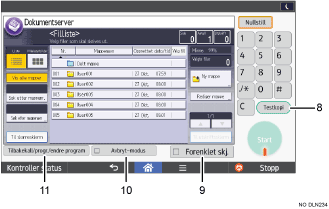
[Prøvekopi]
Trykk for å lage ett enkelt sett med kopier eller utskrifter for å kontrollere kvaliteten før du kopierer flere sett. Se Copy/ Document Server.
[Forenkl. skjerm ]
Trykk for å bytte til forenklet skjermbilde. Se Getting Started.
[Avbruddsmodus]
Trykk her for å avbryte kopiering. Se Copy/ Document Server
[Tilbakekall/progr./endre progr.]
Trykk for å registrere ofte brukte innstillinger eller tilbakekalle registrerte innstillinger. Se Convenient Functions.


