




 Vorige
U kunt het scangebied handmatig opgeven. Het handmatig opgeven van het scangebied kan handig zijn als u overtollige randen rond een afbeelding wilt verwijderen.
De scanformaatinstellingen zijn als volgt:
Autodetectie
Hiermee worden de formaten van originelen gescand met de functie automatische formaatdetectie.
Wanneer het apparaat het formaat van het origineel niet kan herkennen, verschijnt er een bevestigingsbericht. Plaats het origineel opnieuw.
Standaard
Het geplaatste origineel wordt gescand overeenkomstig het opgegeven standaardformaat, ongeacht het werkelijke formaat.
U kunt de volgende formaten opgeven: A3 , A4
, A4 , B4 JIS, 11 × 17, 81/2 × 14, 81/2 × 132/5, 81/2 × 11.

U kunt de volgende papierformaten niet scannen met de glasplaat: A3
, A4, B4 JIS, 11 × 17, 81/2 × 14, 81/2 × 132/5 en 81/2 × 11. Plaats het origineel in de ADF.
Gebied
Alleen het gebied in het opgegeven formaat wordt gescand, ondanks het werkelijke formaat van het geplaatste origineel.
Twee formaten kunnen vooraf worden geregistreerd. U moet eerst de formaten van de originelen die u wilt scannen, registreren in [Scanform. progr/wijz/verw] in het menu Faxeigenschappen. Zie Scanformaat programmeren/wijzigen/verwijderen.
 Bij gebruik van de toepassing Fax
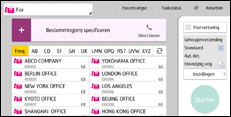
Voor meer informatie over het gebruik van het toepassingsscherm, zie Snel aan de slag.
 Bij gebruik van de toepassing Fax (klassiek)
Zie Procedure voor scanformaat (klassiek) voor meer informatie over het gebruik van de klassieke faxfunctie.


