



Posizionamento degli originali
 Precedente
Posizionamento degli originali
Collocare l'originale sul vetro di esposizione o nell'ADF.
Come orientare gli originali
Posizionare gli originali in orientamento orizzontale ( ) nell'ADF se di dimensioni superiori a A4 o 81/2 × 11.
Posizionare gli originali in orientamento verticale ( ) sul vetro di esposizione o in orientamento verticale o orizzontale () nell'ADF se di dimensioni pari a A4 o 81/2 × 11.
Formato dell'originale |
Posizionamento sul vetro di esposizione |
Posizionamento degli originali nell'ADF |
|---|---|---|
A3, B4 JIS, 11 × 17, 81/2 × 14, 81/2 × 132/5 |
Non disponibile |
|
A4, 81/2 × 11 |
|
|
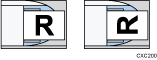
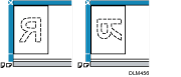
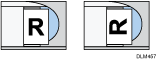
Formati degli originali utilizzabili
Per informazioni sui formati degli originali che è possibile posizionare sul vetro di scansione o nell'ADF, vedere Specifiche carta e caricamento carta.

Quando si invia un fax, l'immagine prodotta a destinazione dipende dal formato e dall'orientamento della carta utilizzata nella macchina del destinatario. Se il destinatario non usa carta di formato e orientamento uguali a quelli dell'originale, l'immagine fax potrebbe risultare ridotta, tagliata ai lati o suddivisa su due o più fogli. Quando si invia un originale importante, informarsi presso il destinatario sul formato e sull'orientamento della carta utilizzati nella macchina di destinazione.
Quando si acquisiscono originali di formato irregolare (non standard) come originali di formato standard, la stampa a destinazione potrebbe presentare margini bianchi più ampi o bordi di immagini totalmente assenti. Quando si invia un originale in formato personalizzato o parte di un originale di grandi dimensioni, è possibile specificare con esattezza l'area di scansione. Se si specifica un'area di scansione, sarà acquisita solo quell'area. Per maggiori dettagli su come specificare l'area di scansione, vedere Formato scansione.
Quando l'originale è più lungo di 420 mm, è necessario configurare le seguenti impostazioni e disporre l'originale nell'ADF. Tuttavia, quando vengono implementate le seguenti impostazioni, la macchina non arresta la scansione se l'originale si inceppa.
Specificare l'area di scansione in [Dimensione scansione]. La lunghezza massima di scansione è di 1200 mm (47,0 pollici). Per dettagli, vedere Formato scansione.
Per utilizzare originali di lunghe dimensioni, attivare Parametri Utente (switch 14, bit 1) nel menuImpostazioni Fax. Vedere Impostazione parametri.
I documenti di lunghezza pari o superiore a 800 mm (32 pollici) devono essere inviati tramite la Trasmissione da memoria. La Trasmissione immediata potrebbe non essere possibile a seconda delle impostazioni della risoluzione e delle impostazioni della macchina del destinatario.
In caso di inceppamento dell'originale, premere [Stop], quindi rimuovere l'originale con cautela.
Se non diversamente specificato, posizionare gli originali A4 o 81/2 × 11 in orientamento orizzontale (
). Se si dispone un originale A4 o 81/2 × 11 in orientamento verticale (), l'immagine viene ruotata di 90 gradi ed inviata. Vedere Trasmissione con rotazione dell'immagine.È possibile inviare la prima pagina dal vetro di esposizione e le pagine rimanenti dall'ADF. Non è possibile passare dall'ADF al vetro di esposizione.
Quando si utilizza la funzione Internet Fax, gli originali vengono inviati nel formato A4. Gli originali di formato superiore ad A4 vengono ridotti al formato A4.
Vi può essere differenza nel formato dell'immagine quando la stessa viene stampata presso il destinatario.
Se il ricevente utilizza carta di larghezza inferiore all'originale, l'immagine viene ridotta per rientrare nella pagina. Vedere Riduzione automatica.


