




 Précédent
Si vous utilisez ce mode, vous pouvez placer ensemble des originaux de différents formats dans l'ADF. L'imprimante détectera automatiquement le format de chaque original et le copiera en fonction.

Lorsque vous placez des originaux de formats différents dans l'ADF et que vous effectuez des copies sans utiliser le mode Formats mixtes, un incident papier risque de se produire ou des parties de l'image de l'original risquent de ne pas être copiées.
 Appuyez sur la touche [Paramètres original].
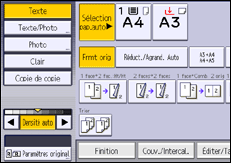
 Appuyez sur [Formats mixtes], puis sur [OK].
 Ajustez le guide de l'original au format de l'original le plus large.
 Placez les originaux dans le chargeur automatique de documents (ADF).
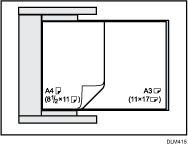
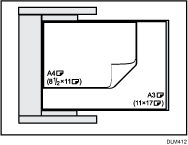
Vous pouvez charger des originaux de formats différents simultanément dans l'ADF uniquement s'ils ont la même largeur. Par exemple, vous pouvez charger du papier A3 , 11 × 17 et A4
 , 81/2 × 11 simultanément, mais vous ne pouvez pas charger du papier A3, 11 × 17 et A4, 81/2 × 11.
Il est possible de charger simultanément des originaux de formats différents comme ci-après.
Il n'est pas possible de charger simultanément des originaux de formats différents comme ci-après.
 Appuyez sur [Départ].

La vitesse d'impression et de numérisation sera réduite.
Lorsque vous utilisez cette fonction avec le mode 1 face
 2 faces, vérifiez toujours que les originaux de chaque format sont en nombre pair. Si les originaux sont en nombre impair, insérez des feuilles vierges pour réajuster le total.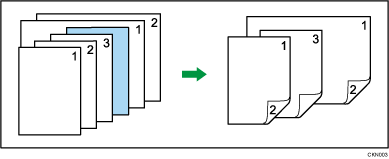
Pour plus d'informations sur les formats et le poids du papier pouvant être utilisés dans le mode Formats mixtes, voir le manuel Caractéristiques papier et ajout de papier.


