




 Edellinen
Tallennettavien ohjelmien määrä vaihtelee toiminnon mukaan.
Vakiosovellukset
Kopiokone: 25 ohjelmaa
Faksi: 100 ohjelmaa
Skanneri: 100 ohjelmaa
Klassiset sovellukset
Kopiokone (klassinen): 25 ohjelmaa
Asiakirjapalvelin: 25 ohjelmaa
Faksi (klassinen): 100 ohjelmaa
Skanneri (klassinen): 25 ohjelmaa
Pikasovellukset
Nopea kopiointi: 25 ohjelmaa
Nopea faksaus: 100 ohjelmaa
Nopea skannaus: 100 ohjelmaa
Ohjelmiin voidaan tallentaa seuraavia asetuksia:
Vakiosovellukset
Kopiointi:
Pien./Suur, Lkm, Tummuus, Aut tummuus, Paperikasetti, 2-puol, Lajittelu/niputus, Yhdistä, Alkuperäisen koko, Alkuperäisen tyyppi, Keräily, Yksittäin, ID-kortin kop., Luo marginaali, Kirja, Taustanumerointi, Esiasetettu leima, Käyttäjäleima, Päiväysleima, Sivunumerointi, Käyttäjän teksti, Luvat. kop. eston kuvio, Marginaalin säätö, Poista keskusta/reuna, Juliste, Keskitys, Ei-luettava suunta, Tarkista asiakirjan suunta painettuasi Aloita.
Faksi:
Kohde, Tarkkuus, Alkuperäisen tyyppi, Tummuus, Aut tummuus, Skannauskoko, Erikokoiset, Alkuperäisen suunta, Linja, Muistilähetys/Välitön lähetys, Lähetä myöhemmin, Alkuperäisasetukset, Leima, Teksti, BCC läh, Vastaanottokuittaus, Vakioviesti, Autom. Pien, Tulosta otsikkorivi, Suljettu verkko, Leiman lisäys, lähetystyyppi, Viestintäraportti , Tulosilmoitus, Esikatselu, SMTP
Skanneri:
Kohde, Tummuus, Aut tummuus, Alkuperäisen tyyppi, Poistettava väri, Poista keskusta/reuna,, Tarkkuus, Alkuperäisen koko, Pien./Suur, Alkuperäisasetukset, Alkuperäisen suunta, Keräily, Yksittäin, Skannaa viimeisen sivun 1. sivu, Tdstotyyppi, PDF:n digitaalinen allekirjoitus, Vastaanottokuittaus, Esikatselu, Jaa, S/MIME, Aihe, Teksti, Tiedostonimi, OCR, Lisää pvm & aika
Klassiset sovellukset
Kopiokone (klassinen):
Alkuperäisen tyyppi, tummuus, Alkuperäisasetukset, paperikasetti, Tallenna tiedosto (paitsi Käyttäjänimi, Tiedoston nimi ja Salasana), Autom. Pien./Suur., Luo marginaali, ID-kortin kop., Viimeistely, Kansi/Välilehti, Muokkaa/Leima, 2-p./Yhd./ Sarja, Pien./Suur., kopioiden määrä
Asiakirjapalvelin (asiakirjan tulostuksen aloitusnäytöllä):
2-p. kopio pitkä sivu, 2-p. kopio lyhyt sivu, Viimeistely, Muokkaa/leima, tulosteiden lukumäärä
Faksi:
Skannausasetukset, tummuus, alkup. syöttötapa, tdstotyyppi, tallenna tiedosto (paitsi käyttäjänimi, tiedoston nimi ja salasana), esikatselu, lähetystyppi, lähetyskohteet (paitsi kansiokohteet), linjavalinta, lisäasetukset, muistilähetys/välitön lähetys, viestintäraportti , lähetystila (paitsi aihe), SMTP
Skanneri (klassinen):
Skannausasetukset, tummuus, alkup. syöttötapa, tdston nimi/tyyppi (paitsi suojausasetukset ja aloitusnumero), tallenna tiedosto (paitsi käyttäjänimi, tiedoston nimi ja salasana), esikatselu, osoitelistasta valitut vastaanottajat, teksti, aihe, turva, v-o kuittaus, Tiedoston lähetystapa
Pikasovellukset
Nopea kopiointi:
Tummuus, Paperikas., Lkm., Pienennys/suurennus, 2-puol., Yhdistä, Alkuperäisen suunta
Nopea faksaus:
Kohde, Linja, Tummuus, Tarkkuus, Alkuperäisen suunta, Alkuperäisen puolisuus, Skannauskoko, Alkuperäisen tyyppi, Esikatselu
Nopea skannaus:
Kohde, Alkuperäisen tyyppi, Tdstotyyppi, Tarkkuus, Alkuperäisen suunta, Alkuperäisen puolisuus, Skannauskoko, Esikatselu
Tässä osiossa selitetään, miten toiminnot tallennetaan ohjelmaan kullakin sovelluksella.
Vakiosovellukset/Pikasovellukset
 Muokkaa asetuksia niin, että kaikki toiminnot, jotka haluat tallentaa ohjelmaan, valitaan [Kopio], [Faksi], [Skanneri], [Nopea kopiointi], [Pikafaksaus] tai [Pikaskannaus]-näytöstä.
 Paina [Valikko] (
 ), joka on näytön alareunassa keskellä.
 Paina [Tall. nyk. asetukset ohjelmaksi].
 Valitse tallennettavan ohjelman numero.
 Anna ohjelman nimi.
 Valitse ohjelman kuvake.
 Paina [Place].
 Paina [OK].
Vaikka valitsisit [Do not Program] -asetuksen, voit lisätä ohjelman pikavalintoja [Pääsivu]-näyttöön ohjelman tallennuksen jälkeen.
 Paina [Poistu].
Klassiset sovellukset
Muokkaa asetuksia niin, että kaikki toiminnot, jotka haluat tallentaa ohjelmaan, valitaan [Kop.kone (klass.)], [Asiakirjapalvelin], [Faksi (klass)] tai [Skanneri (klass.)] -näytöstä.
Paina näytössä alavasemmalla olevaa painiketta [Hae/tallenna/muuta oma asetus].
Paina [Tallenna].
Valitse tallennettavan ohjelman numero.
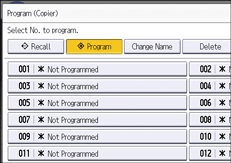
Anna ohjelman nimi.
Paina [OK].
Paina [Poistu].

Ohjelmien nimien enimmäismerkkimäärä vaihtelee toiminnon mukaan seuraavasti:
Vakiosovellukset
Kopiokone: 40 merkkiä
Faksi: 40 merkkiä
Skanneri: 34 merkkiä
Klassiset sovellukset
Kopiokone (klassinen): 34 merkkiä
Asiakirjapalvelin: 34 merkkiä
Faksi: 20 merkkiä
Skanneri (klassinen): 34 merkkiä
Pikasovellukset
Nopea kopiointi, faksaus ja skannaus: 40 merkkiä
Kun ohjelma tallennetaan oletukseksi, sen arvot ovat oletusasetuksia, jotka näkyvät toimintojen tyhjentämisen tai nollaamisen jälkeen ja heti laitteen käynnistyttyä. Katso kohtaa Käteviä toimintoja.
Kun ohjelmassa valittu paperikasetti on tyhjä, mutta muissa kaseteissa on samaa paperikokoa, käytetään ensisijaisesti [Kasetin paperiasetus] -välilehden kohdassa [Oletuskasetti: Kopiokone] tai [Oletuskasetti: Faksi] valittua kasettia. Lisätietoja antaa Laitteen liitännät/järjestelmäasetukset.
Vastaanottajat voidaan tallentaa skannerin ohjelmaan vain kun [Kohteet mukana] on [Kohteiden tallennusasetukset] -valintana [Skannerin asetukset] -valikossa. Lisätietoja asetuksista antaa Skanneri.
Kansiokohteita, joilla on suojauskoodit, ei voi tallentaa skanneritoimintoon.
Ohjelmat pysyvät tallessa vaikka virta katkaistaan tai painetaan [Nollaus]-painiketta, ellei sisältöä ole poistettu tai ylikirjoitettu.
Kun Klassiset sovellukset ovat käytössä, ohjelmien numerot, joiden vieressä on merkki
 osoittavat, että ohjelmat on tallennettu.
Ohjelmat voidaan tallentaa [Pääsivu]-näyttöön, josta ne löytyvät nopeasti. Lisätietoja antaa Kuvakkeiden lisääminen [Pääsivu]-näyttöön. Asiakirjapalvelin-tilassa tallennettujen toimintojen pikakuvakkeita ei voi lisätä [Pääsivu]-näyttöön.


