




 Edellinen
[Pääsivu]-näyttö on oletusnäyttönä laitteen käynnistyessä.
Jokaisella toiminnolla on oma kuvake, joka näkyy [Pääsivu]-näytössä. Voit lisätä [Pääsivu]-näyttöön pikavalintoja usein käyttämillesi toiminnoille tai verkkosivuille. Voit myös tallentaa pienoisohjelmia, esimerkkinä Vaihda kieli -ohjelma. [Pääsivu]-näyttö ja kunkin toiminnon näyttö voivat poiketa asennetuista lisävarusteista riippuen.
Siirry [Pääsivu]-näyttöön valitsemalla näytön alalaidasta keskeltä [Pääsivu] ( ).
).

Älä kohdista näyttöön iskuja tai suurta voimaa, muuten se voi mennä rikki.
Vaihda näyttöä pyyhkäisemällä sitä oikealle tai vasemmalle.
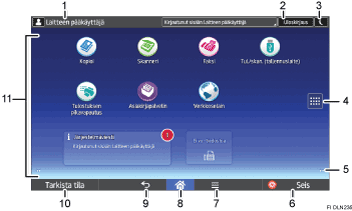
Laitteelle kirjautuneen käyttäjän nimi
Näyttää laitteelle kirjautuneen käyttäjän nimen. Käyttäjän nimi näkyy vain, kun käyttäjän todennus on käytössä.
[Login] (kirjaudu sisään)/[Logout] (kirjaudu ulos)
Painikkeet näkyvät, kun käyttäjän todennus on käytössä. Kun painat [Login] (kirjaudu sisään), todennusikkuna avautuu. Jos olet kirjautunut laitteelle, näytetään [Logout]-painike (kirjaudu ulos). Kirjaudu ulos laitteelta painamalla [Logout].
Lisätietoja sisään- ja uloskirjautumisesta antaa Laitteelle kirjautuminen.
[Energiansäästötila]

Vaihda virransäästötilaan tai lepotilaan.
Lisätietoja antaa Aloitusopas.
Sovellusluettelokuvake

Avaa sovellusluettelon. Voit luoda [Pääsivu]-näyttöön sovellusten pikavalintoja.
Jos haluat käyttää [Pienoisohjelmat]- ja [Tallenna]-välilehdillä näkyviä sovelluksia, luo sovelluksesta pikakuvake [Pääsivu]-näytölle. Lisätietoja antaa kohta Käteviä toimintoja.
Kuvakkeet näyttöjen vaihtamista varten

Siirtymiseen viiden pääsivun välillä. Kuvakkeet näkyvät alaoikealla ja alavasemmalla. Kuvakkeiden määrä osoittaa, kuinka monta näyttöä on nykyisen näytön kummallakin puolella.
[Seis]
Pysäytä käynnissä oleva työ kuten kopiointi, skannaus, faksin lähettäminen tai tulostus.
[Valikko]

Näyttää käytössä olevan sovelluksen valikkonäytön. Käytettävästä sovelluksesta riippuen painike voi olla poissa käytöstä. Voit myös painaa tätä painiketta [Pääsivu]-näytöllä palauttaaksesi [Pääsivu]-näytön oletusasetukset.
[Pääsivu]
Avaa [Pääsivu]-näytön.
[Paluu]

Painamalla tätä painiketta palaat aiempaan näyttöön, kun Näytön asetukset on otettu käyttöön tai käytössä on sovelluksia. Käytettävästä sovelluksesta riippuen painike voi olla poissa käytöstä.
Jotkin sovellukset mahdollistavat tämän painikkeen käyttöönoton tai käytöstä poiston. Lisätietoja, katso Connecting the Machine/ System Settings.
[Tarkista tila]
Tarkista laitteen järjestelmän tila, jokaisen toiminnon käyttötila ja nykyisten töiden tila. Voit näyttää myös työhistorian ja laitteen huoltotiedot.
Kuvake-/pienoisohjelma-alue
Näyttää toimintojen ja sovellusten kuvakkeet. Viidessä pääsivunäytössä on erilaisia kuvakkeita. Lisätietoja näyttöjen kuvakkeista antaa Aloitusopas.
Voit myös lisätä pikavalintoja ja järjestää kuvakkeita kansioiden avulla. Lisätietoja antaa kohta Käteviä toimintoja.

Voit vaihtaa [Pääsivu]-näytön taustakuvan. Lisätietoja antaa kohta Käteviä toimintoja.
Toimintatilaa ei voi vaihtaa seuraavissa tapauksissa:
Alkuperäistä faksi- tai skanneritoiminnolla skannattaessa
Faksia lähetettäessä.
Seuraavia näyttöjä käytettäessä:
Laitteen ominaisuudet
Laskuri
Kysely
Osoitelistan hallinta
Kas.paperias.
Nykyinen työ/Aiemmat työt
Keskeytyskopioinnin aikana.
Faksilähetyksen vastaanottajan numeroa valittaessa.
[Pääsivu]-näyttö on oletusnäyttönä laitteen käynnistyessä. Oletusasetuksen voi vaihtaa kohdassa Toimintojen järjestys. Lisätietoja antaa Laitteen liitännät/järjestelmäasetukset.


