



Διαμόρφωση άδειας πρόσβασης για κάθε αποθηκευμένο αρχείο
 Προηγούμενο
Αυτό μπορεί να οριστεί από τον διαχειριστή αρχείων ή τον κάτοχο.
Ορίστε τους χρήστες και τις άδειες πρόσβασής τους για κάθε αποθηκευμένο αρχείο.

Εάν τα αρχεία καταστούν μη προσβάσιμα, επαναφέρετε ως κάτοχος τις άδειες πρόσβασής τους. Ο διαχειριστής αρχείων μπορεί να επαναφέρει την άδεια πρόσβασης. Εάν επιθυμείτε πρόσβαση σε ένα αρχείο, αλλά δεν έχετε άδεια πρόσβασης, απευθυνθείτε στον κάτοχο.
Ο διαχειριστής αρχείων μπορεί να αλλάξει τον κάτοχο ενός εγγράφου μέσω της ρύθμισης [Αλλ Δικαιωμ Πρόσβ] του εγγράφου. Αυτή η ρύθμιση επιτρέπει επίσης στον διαχειριστή αρχείων να αλλάζει τα δικαιώματα πρόσβασης του κατόχου και άλλων χρηστών.
Ο κάτοχος του εγγράφου και οι χρήστες με το δικαίωμα [Πλήρης Έλεγχος] για το έγγραφο μπορούν να αλλάξουν τα δικαιώματα πρόσβασης του κατόχου και άλλων χρηστών στη ρύθμιση [Αλλ Δικαιωμ Πρόσβ].
 Συνδεθείτε ως διαχειριστής αρχείων ή κάτοχος μέσω του πίνακα ελέγχου.
 Πατήστε [Εργαλεία χρήστη] (
 ) στο πάνω δεξί τμήμα της οθόνης, για να κλείσετε την οθόνη αρχικών ρυθμίσεων.
Αν εμφανιστεί το μήνυμα “Δεν έχετε δικαιώματα για χρήση αυτής της λειτουργίας.”, πατήστε [Έξοδος].
 Πατήστε [Αρχική] (
 ) στο κάτω μέρος της οθόνης, στο κέντρο.
 Πατήστε το εικονίδιο [Διακομ. Εγγράφων].
Αν εμφανιστεί το μήνυμα “Δεν έχετε δικαιώματα για χρήση αυτής της λειτουργίας.”, πατήστε [Έξοδος].
 Επιλέξτε το φάκελο.
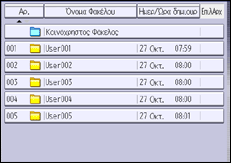
 Επιλέξτε το αρχείο.
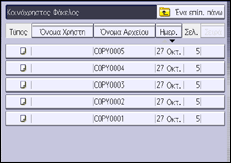
 Πιέστε [Αλλαγή πληρ αρχείου].
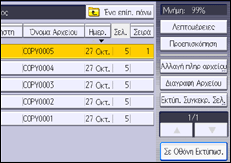
 Πιέστε [Αλλ Δικαιωμ Πρόσβ].
 Πιέστε [Προγραμματ/Αλλαγή/Διαγραφή].
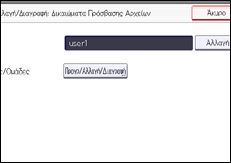
 Πατήστε [Νέο Πρόγραμμα].
 Επιλέξτε τους χρήστες ή τις ομάδες στους οποίους επιθυμείτε να εκχωρήσετε άδεια πρόσβασης.
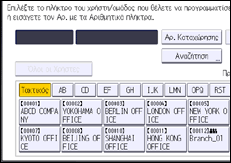
Μπορείτε να επιλέξετε πολλούς χρήστες.
Πιέζοντας την επιλογή [Όλοι οι Χρήστες], μπορείτε να επιλέξετε όλους τους χρήστες.
 Πατήστε [Έξοδος].
 Επιλέξτε τον χρήστη στον οποίο επιθυμείτε να εκχωρήσετε άδεια πρόσβασης και κατόπιν επιλέξτε την άδεια.
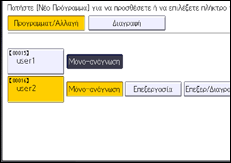
Επιλέξτε την άδεια πρόσβασης μεταξύ των [Μόνο-ανάγνωση], [Επεξεργασία], [Επεξερ/Διαγραφή] ή [Πλήρης Έλεγχος].
 Πατήστε [Έξοδος].
 Πατήστε [OK].
 Αποσύνδεση.

Αυτό μπορείτε να το ορίσετε και μέσω του Web Image Monitor. Για πληροφορίες ανατρέξτε στη Βοήθεια του Web Image Monitor.
Με τις άδειες πρόσβασης "Επεξεργασία", "Επεξερ/Διαγραφή" και "Πλήρης Έλεγχος", επιτρέπεται σε έναν χρήστη να εκτελεί λειτουργίες υψηλού επιπέδου που θα μπορούσαν να έχουν ως αποτέλεσμα απώλεια ευαίσθητων πληροφοριών ή αλλαγές σε αυτές. Σας συνιστούμε να εκχωρείτε στους γενικούς χρήστες μόνο την άδεια "Μόνο-ανάγνωση".


