


 Zurück
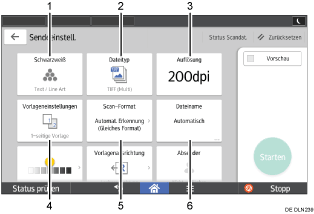
Sie können zwischen den Bildschirmen 1 bis 4 wechseln, indem Sie den Bildschirm nach oben oder unten wischen.
1
Nr. |
Symbol |
Beschreibung |
|---|---|---|
1 |
|
Drücken Sie diese Taste, um einen Vorlagentyp oder Farbmodus auszuwählen, der zu Ihrer Vorlage passt. |
2 |
|
Drücken Sie diese Taste, um einen Dateityp auszuwählen. |
3 |
|
Drücken Sie diese Taste, um die Auflösung zum Scannen der Vorlage auszuwählen. |
4 |
|
Drücken Sie diese Taste, um die zu scannenden Seiten der Vorlage auszuwählen, wie z.B. eine Seite oder beide Seiten. |
5 |
|
Drücken Sie diese Taste, um das Scanformat der Vorlage auszuwählen. |
6 |
|
Drücken Sie diese Taste, um einen Dateinamen festzulegen. |




2
Nr. |
Symbol |
Beschreibung |
|---|---|---|
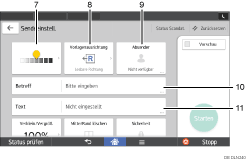
7 |
|
Drücken Sie diese Taste, um die Helligkeit zum Scannen der Vorlage festzulegen. Sie können die Helligkeit auch durch Berühren des Symbols |
8 |
|
Drücken Sie diese Taste, um die Ausrichtung der Vorlage auszuwählen. |
9 |
|
Drücken Sie diese Taste, um einen Absender festzulegen. |
10 |
|
Drücken Sie diese Taste, um den Betreff der E-Mail einzugeben. |
11 |
|
Drücken Sie diese Taste, um den Haupttext der E-Mail einzugeben. |
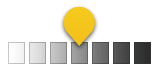
 und ziehen nach rechts oder links festlegen.


3
Nr. |
Symbol |
Beschreibung |
|---|---|---|
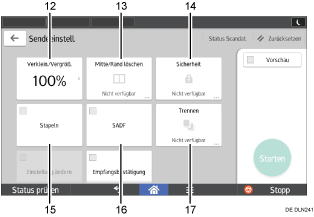
12 |
|
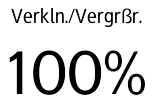
Drücken Sie diese Taste, um den Vergrößerungsfaktor für das Scannen der Vorlage festzulegen. |
13 |
|
Drücken Sie diese Taste, um das Bild ab einer bestimmten Breite um das Dokument herum und in der Mitte des Dokuments während des Scannens zu löschen. |
14 |
|
Drücken Sie diese Taste, um die E-Mail zu signieren und zu verschlüsseln. |
15 |
|
Drücken Sie diese Taste, um eine große Anzahl Vorlagen in mehreren Stapeln zu scannen, und diese als einzelnen Job zu übertragen. Sie können mehrseitige Vorlagen in den ADF einlegen. |
16 |
|
Drücken Sie diese Taste, um eine große Anzahl Vorlagen in mehreren Stapeln zu scannen, und diese als einzelnen Job zu übertragen. Legen Sie die Vorlagen einzeln in den ADF ein. |
17 |
|
Drücken Sie diese Taste, um eine mehrseitige Vorlage in Teile mit einer jeweils festgelegten Seitenanzahl aufzuteilen und dann die Dokumente zu senden. |


4
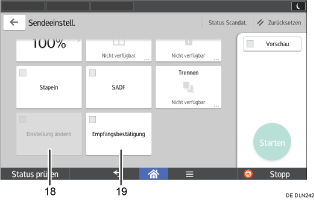
Nr. |
Symbol |
Beschreibung |
|---|---|---|
18 |
|
Drücken Sie diese Taste, um mehrere Vorlagen zu scannen, die aus einseitigen und zweiseitigen Vorlagen bestehen. Sie können diese Funktion nur auswählen, wenn [Stapeln] oder [SADF] ebenfalls ausgewählt ist. |
19 |
|
Drücken Sie diese Taste, um den Absender zu informieren, dass der E-Mail-Empfänger die E-Mail geöffnet hat. |