




 Zurück
Das Gerät verfügt über einen Webbrowser, mit dem Sie Webseiten anzeigen können.
Konfigurieren Sie zuerst die Netzwerkeinstellungen in [Bildschirmfunktionen]. Einzelheiten zu den Einstellungen finden Sie unter Anschließen des Geräts/Systemeinstellungen.
Um den Webbrowser zu öffnen, drücken Sie auf das Symbol [Webbrowser].
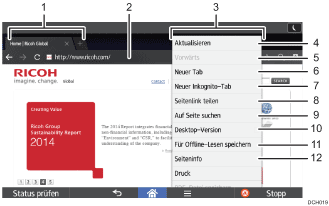
Registerkarte
Drücken Sie diese Taste, um zwischen den Bildschirmen zu wechseln.
URL-Leiste
Drücken Sie auf diese Leiste, um die URL einer Webseite einzugeben. Drücken Sie die Registerkarte auf der Webseite, um die URL-Leiste anzuzeigen.
Menü
Drücken Sie die Taste [Menü] (
 ) in der Mitte des unteren Bildschirmrands, um dieses Menü zu öffnen.
[Aktualisieren]/[Stopp]
Drücken Sie diese Taste, um eine Webseite zu aktualisieren.
Während der Aktualisierung einer Webseite wird [Stopp] angezeigt.
[Vorwärts]
Drücken Sie diese Taste, um nach dem Drücken der Taste [Zurück] (
 ) in der Mitte des unteren Bildschirmrands zur vorherigen Webseite zurückzukehren.
[Neuer Tab]
Drücken Sie diese Taste, um eine neue Registerkarte zu öffnen.
[Neuer Inkognito-Tab]
Drücken Sie hier, um eine neue Registerkarte zu öffnen, ohne einen Vermerk darüber in der Browserchronik oder Suchhistorie zu hinterlassen.
[Seitenlink teilen]
Drücken Sie hier, um Webseiten mit anderen Geräten auszutauschen.
[Auf Seite suchen]
Drücken Sie diese Taste, um ein Wort einzugeben und auf der aktuellen Webseite anzuzeigen.
[Desktop-Version]
Drücken Sie diese Taste, um den Anzeigemodus für die Webseite von der mobilen Version auf die Desktopversion umzuschalten.
[Für Offline-Lesen speichern]
Drücken Sie hier, um die Webseite für das Lesen offline zu speichern.
[Seiteninfo]
Drücken Sie diese Taste, um die URL oder das Serverzertifikat der aufgerufenen Webseite anzuzeigen.
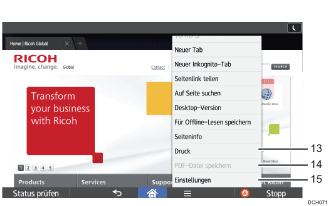
[Drucken]
Drücken Sie diese Taste, um die Druckbedingungen wie Papierformat oder Duplexdrucken festzulegen. Details finden Sie unter Ausdrucken einer Webseite.
[Save PDF File]
Drücken Sie hier, um die im Browser angezeigte PDF-Datei zu speichern. Sie können die Datei auf einer SD-Karte oder einem USB-Flash-Gerät speichern. Einzelheiten siehe Von Webseiten heruntergeladene PDF-Dateien speichern.
[Einstellungen]
Drücken Sie diese Taste, um die Sicherheitseinstellungen und andere Browsereinstellungen festzulegen. Details finden Sie unter Browsereinstellungen.

Für Vorsichtsmaßnahmen beim Aufrufen von externen Servern über den Webbrowser siehe Prüfen der Sicherheit der Browser-Funktion.


