




 Zurück
Wenn Sie diesen Modus anwenden, können Sie Vorlagen mit verschiedenen Formaten gleichzeitig in den ADF einlegen. Das Gerät erkennt das Format jeder Vorlage automatisch und kopiert sie entsprechend.

Beim Einlegen von Vorlagen mit verschiedenen Formaten in den ADF und beim Erstellen von Kopien ohne dem Modus Gemischte Formate können Papierstaus auftreten oder Teile der Vorlagenbilder nicht kopiert werden.
 Drücken Sie auf [Vorlageneinstell.].
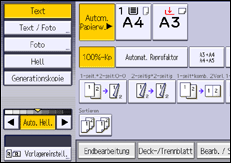
 Wählen Sie [Gemischte Formate] und drücken Sie dann [OK].
 Stellen Sie die Vorlagenführung auf das größte Vorlagenformat ein.
 Legen Sie die Vorlagen in den ADF ein.
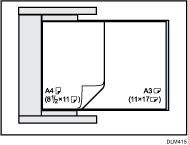
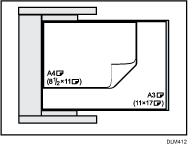
Sie können nur Vorlagen mit gemischten Formaten zusammen in den ADF einlegen, wenn diese dieselbe Breite haben. Beipiel: Sie können A3 , 11 × 17 und A4
 , 81/2 × 11-Papier zusammen einlegen, jedoch nicht A3, 11 × 17 und A4, 81/2 × 11-Papier.
Vorlagen mit gemischten Formaten können auf diese Weise zusammen eingelegt werden.
Vorlagen mit gemischten Formaten können nicht auf diese Weise zusammen eingelegt werden.
 Drücken Sie auf [Start].

Die Scan- und Kopiergeschwindigkeit werden verringert.
Achten Sie bei Verwendung dieser Funktion mit dem Modus 1-seitig
 2-seitig darauf, dass die Vorlagen jedes Formats in gerader Anzahl vorhanden sind. Wenn Sie eine ungerade Zahl an Vorlagen haben, legen Sie ein leeres Blatt ein, um die Gesamtzahl anzupassen.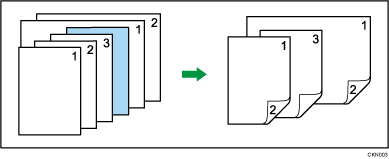
Details zu Format und Gewicht des Papiers, das im Modus Gemischte Formate verwendet werden kann, finden Sie in Papierspezifikationen und Hinzufügen von Papier.


