




Taster der vises på skærmbilledet Startindstillinger og skærmbillederne for de enkelte klassiske applikationer
 Forrige
Betjeningsstatus, meddelelser og funktionsmenuer vises i displayet.
De viste funktionsemner fungerer som valgtaster. Du kan vælge eller angive et element ved at trykke let på det.
Når du vælger eller angiver et emne på displaypanelet, fremhæves det som følger:  . Taster, der vises som
  , kan ikke benyttes.
Skærmen for startindstillinger
Applikationsskærmen
Funktionsskærmen
Hver funktion har sin egen skærm.
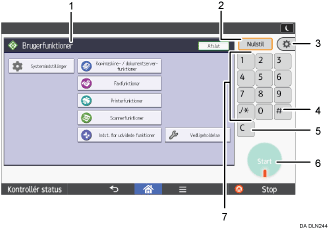
[Nulstil]
Tryk på denne for at slette nuværende indstillinger.
[Brugerfunktioner]
Tryk her for at bruge følgende:
Skærmfunktioner
Tryk her for at brugertilpasse standardindstillingerne for det operativsystem, der er installeret på betjeningspanelet. Se vejledningen "Connecting the Machine/ System Settings".
Maskinfunktioner
Tryk her for at brugertilpasse standardindstillingerne. Du kan også brugertilpasse standardindstillingerne for dokumentserver-, fax-, printer-, kopi- og scannerfunktionen. Se vejledningen "Connecting the Machine/ System Settings".
Tæller
Tryk her for at kontrollere eller udskrive tællerstanden. Se vejledningen "Maintenance and Specifications".
Forespørgsel
Tryk her for at finde ud af, hvor du skal bestille forbrugsstoffer, og hvor du skal ringe hen, hvis der opstår fejl.
Adressebogsstyring
Tryk her for at få vist adressebogen.
Papirkassetteindstillinger
Tryk her for at foretage indstillinger for kassetterne og papirstatus.
[
 ] (Enter)
Tryk her for at bekræfte indtastede værdier eller angivne elementer.
[Slet]
Tryk her for at slette et indtastet tal.
[Start]
Tryk her for at starte kopiering, udskrivning, scanning eller afsendelse.
Taltaster
Brug disse taster til indtastning af antal kopier, faxnumre samt data for den valgte funktion.
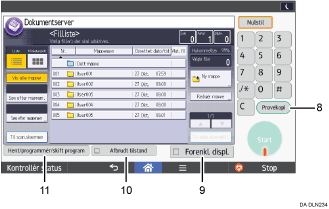
[Prøvekopi]
Tryk her for at udskrive ét sæt kopier eller udskrifter, for at kontrollere kvaliteten, inden der udskrives flere sæt. Se vejledningen "Copy/ Document Server".
[Forenk. skærm ]
Tryk her for at skifte til det forenklede display. Se vejledningen "Getting Started".
[Pausekopiering]
Tryk her for at pause et job og lave kopier. Se vejledningen "Copy/ Document Server".
[Hent/programmér/skift program]
Tryk her for at registrere ofte anvendte indstillinger eller hente registrerede indstillinger. Se vejledningen "Convenient Functions".


