




 Předchozí
Počet programů, které lze zaregistrovat, se u jednotlivých funkcí liší.
Standardní aplikace
Kopírka: 25 programů
Fax: 100 programů
Skener: 100 programů
Klasické aplikace
Kopírka (Klasická): 25 programů
Dokumentový server: 25 programů
Fax (Klasický): 100 programů
Skener (Klasický): 25 programů
Rychlé aplikace
Rychlé kopírování: 25 programů
Rychlý fax: 100 programů
Rychlé skenování: 100 programů
Do programů lze zaregistrovat následující nastavení:
Standardní aplikace
Kopírování:
Zmenšení/Zvětšení, Počet kopií, Sytost, Aut. sytost, Zásobník papíru, Oboustranně, Třídění/Stohovat, Kombinace, Formát originálu, Typ originálu, Dávka, SADF, Kopírování ID karet, Vytvoření okrajů, Kniha, Číslování na pozadí, Přednastavené razítko, Uživatelské razítko, Datové razítko, Číslování stránek, Uživatelský text, Vzor pro zabezp. kop., Úprava okrajů, Výmaz středu/okrajů, Plakát, Centrování, Nečitelný směr, Po stisku Start zkontrolujte orientaci dokumentu.
Fax:
Cíl, Rozlišení, Typ originálu, Sytost, Aut. sytost, Formát skenování, Smíšené formáty, Orientace originálu, Linka, Vysílání z paměti/Okamžité vysílání, Odeslat později, Nastavení originálu, Razítko, Text, Skrytá kopie (Bcc), Oznámení příjmu, Standardní zpráva, Aut. zmenšení, Tisk hlavičky faxu, Uzavřená síť, Vložení štítku, typ vysílání, Zpráva o výsl. kom. , Oznámení o výsledku, Náhled, SMTP
Skener:
Cíl, Sytost, Aut. sytost, Typ originálu, Vynechání barvy, Výmaz středu/okrajů,, Rozlišení, Formát originálu, Zmenšení/Zvětšení, Nastavení originálu, Orientace originálu, Dávka, SADF, Skenovat 1 stranu poslední stránky, Typ souboru, Digitální podpis PDF, Oznámení o příjmu, Náhled, Rozdělit, S/MIME, Předmět, Text, Název souboru, OCR, Vložit datum a čas
Klasické aplikace
Kopírka (Klasická):
Typ originálu, sytost, Nastavení orig., zásobník papíru, Uložit soubor (kromě položek Uživatelské jméno, Název souboru a Heslo), Aut. Zmenš./Zvětš., Vytvoření okrajů, Kopie ID karty, Dokončování, Krycí/Prokl.list, Upravit / Razítko, Duplex / Kombinace / Série, Zvětš./ Zmenš., počet kopií
Dokumentový server (na úvodní obrazovce tisku dokumentu):
2stranná kopie Horní->Horní, 2stranná kopie Horní->Dolní, Dokončování, Upravit / Razítko, počet výtisků
Fax (Klasický):
Nastavení snímání, sytost, Typ podávání orig., Typ souboru, Uložit soubor (kromě Uživatelského jména, Názvu souboru a Hesla), Náhled, typ vysílání, cílové umístění (kromě cílových složek), Vybr.linku, Rozš.funkce, vysílání z paměti / okamžité vysílání, Hláš. o výsl. kom., Režim vysílání (kromě Předmětu), SMTP
Skener (Klasický):
Nastavení snímání, sytost, Typ podávání orig., Odeslat typ/název souboru (kromě Nastavení zabezpečení a Start. č.), Uložit soubor (kromě Uživatelského jména, Názvu souboru a Hesla), Náhled, Cílová umístění zvolená z adresáře, Text, Předmět, Zabezpečení, Oznámení příjmu, Metoda e-mailu souborů
Rychlé aplikace
Rychlé kopírování:
Sytost, Zásobník papíru, Počet, Zmenšení/Zvětšení, 2stranný, Kombinace, Orientace originálu
Rychlý fax:
Cíl, Linka, Sytost, Rozlišení, Orientace originálu, Strany originálu, Formát skenování, Typ originálu, Náhled
Rychlé skenování:
Cíl, Typ originálu, Typ souboru, Rozlišení, Orientace originálu, Strany originálu, Formát skenování, Náhled
Tato část vysvětluje, jak použitím každé aplikace registrovat funkce k programu.
Standardní aplikace / Rychlé aplikace
 Nastavení upravte tak, aby všechny funkce, které chcete v programu registrovat, byly vybrány na obrazovce [Kopírka], [Fax], [Skener], [Rychlé kopírování], [Rychlý fax] nebo [Rychlý skener].
 Stiskněte tlačítko [Menu] (
 ) uprostřed spodní části obrazovky.
 Stiskněte [Reg. stávající nastavení k programu].
 Zvolte číslo programu, který chcete zaregistrovat.
 Zadejte jméno programu.
 Vyberte ikonu pro program.
 Stiskněte tlačítko [Place] (Umístit).
 Stiskněte [OK].
Dokonce i když vyberete [Do not Place] (Neumisťovat), můžete po dokončení registrace přidat zástupce programu na [Výchozí obrazovka].
 Stiskněte [Výstup].
Klasické aplikace
Upravte nastavení tak, aby všechny funkce, které chcete v programu registrovat, byly vybrány na obrazovce [Kopírka], [Dokumentový server], [Fax] nebo [Skener].
Stiskněte [Vyvolat/Progr./Změnit program] v levé dolní části obrazovky.
Stiskněte [Naprogramovat].
Zvolte číslo programu, který chcete zaregistrovat.
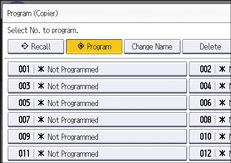
Zadejte jméno programu.
Stiskněte [OK].
Stiskněte [Výstup].

Počet znaků, které můžete zadat pro název programu, se u jednotlivých funkcí liší:
Standardní aplikace
Kopírka: 40 znaků
Fax: 40 znaků
Skener: 34 znaků
Klasické aplikace
Kopírka (Klasická): 34 znaků
Dokumentový server: 34 znaků
Fax (Klasický): 20 znaků
Skener (Klasický): 34 znaků
Rychlé aplikace
Rychlé kopírování, Rychlý fax a Rychlé skenování: 40 znaků
Je-li zadaný program zaregistrován jako výchozí, stanou se jeho hodnoty výchozím nastavením, které se zobrazí bez vyvolání programu po vymazání nebo resetování režimů a po zapnutí zařízení. Viz Convenient Functions (Výhodné funkce).
Pokud je zásobník papíru, který jste v programu zadali, prázdný a pokud více než jeden zásobník papíru obsahuje stejný formát papíru, bude jako první vybrán zásobník papíru, který má nastavenu prioritu v položce [Priorita zásobníku papíru: kopírka] nebo [Priorita zásobníku papíru: fax] na záložce [ Nastavení zás. papíru]. Podrobnosti viz příručka Connecting the Machine/System Settings (Připojování k zařízení/Systémová nastavení).
Cíle mohou být registrovány do programu pro režim skeneru pouze tehdy, je-li pod volbou [Programová nastavení pro cíle] ve volbě [Nastavení skeneru] zvoleno [Zahrnout cíle]. Podrobnosti ohledně nastavení viz příručka Scan (Skenování).
Cílové složky, které mají ochranný kód nelze registrovat k programu režimu skener.
Programy se nesmažou vypnutím napájení ani stisknutím tlačítka [Reset]. Smazat je lze pouze vymazáním nebo přepsáním novým programem.
Když používáte Klasické aplikace, číslo s ikonou
 vedle programu označují, že daný program byl zaregistrován.
Programy lze zaregistrovat na [Domovskou obrazovku] a odtud je snadno spouštět. Podrobnosti viz Přidávání ikon na [Domovskou obrazovku]. Zástupce k programům uloženým v režimu Dokumentový server nelze registrovat na [Domovskou obrazovku].


