




 Anterior
La pantalla [Inici] s'estableix com la pantalla predeterminada en encendre la màquina.
A cada funció s'assigna una icona, les quals trobareu a la pantalla [Inici]. Podeu afegir dreceres a les funcions o les pàgines web utilitzades amb més freqüència a la pantalla [Inici]. També podeu registrar-hi widgets com ara el Widget canvi idioma. La pantalla [Inici] i la pantalla de cada funció poden presentar diferències depenent de quines unitats opcionals estiguin instal·lades.
Per visualitzar la pantalla [Inici], premeu [Inici] ( ) a la part inferior central de la pantalla.

No doneu cops forts a la pantalla ni la forceu o podria danyar-se.
Per canviar entre pantalles, feu un toc amb el dit a la dreta o esquerra de la pantalla.
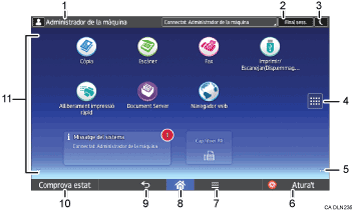
Nom de l'usuari que inicia sessió
Mostra el nom de l'usuari que ha iniciat la sessió actualment a la màquina. El nom de l'usuari es visualitza només quan s'habilita l'autenticació de l'usuari.
[Login]/[Logout] (Inici de sessió/Final de sessió)
Aquestes claus es mostren quan l'autenticació d'usuari està habilitada. Quan premeu [Login] (Inici de sessió), apareix la pantalla d'autenticació. Si ja heu iniciat sessió a la màquina, apareix [Logout] (Final de sessió). Per finalitzar la sessió de la màquina, premeu [Logout] (Final de sessió).
Per obtenir informació sobre com iniciar i finalitzar la sessió, consulteu Inici de sessió a la màquina.
[Estalvi d'energia]

Premeu aquesta tecla per passar al mode de baix consum o al mode de repòs.
Per obtenir informació detallada sobre els modes, consulteu Getting Started.
Icona de lista d'aplicacions

Premeu per visualitzar la llista d'aplicació. Podeu crear dreceres a les aplicacions de la pantalla [Inici].
Per utilitzar una aplicació mostrada a la pestanya [Widget] i a la pestanya [Programa], heu de crear una drecera per a l'aplicació a la pantalla [Inici]. Per obtenir més informació, consulteu Convenient Functions.
Icones per canviar entre pantalles

Premeu per canviar entre les cinc pantalles d'inici. Les icones apareixen a la part inferior i dreta de la pantalla, el nombre d'icones indica el nombre de pantalles a cada costat de la pantalla actual.
[Atura't]
Premeu aquesta tecla per aturar un treball en curs, de còpia, escaneig, fax o impressió.
[Menú]

Mostra la pantalla de menú de l'aplicació que utilitzeu. Segons quina aplicació utilitzeu, aquesta tecla pot estar desactivada. També podeu prémer aquesta tecla a la pantalla [Inici] per restaurar els paràmetres per defecte de la pantalla [Inici].
[Inici]
Premeu aquesta tecla per visualitzar la pantalla [Inici].
[Intro]

Premeu aquesta tecla per tornar a la pantalla anterior mentre les Característiques pantalla estiguin activades o s'estiguin utilitzant aplicacions. Segons quina aplicació utilitzeu, aquesta tecla pot estar desactivada.
En algunes aplicacions, podeu especificar si aquesta tecla estarà activada o no. Per obtenir més informació sobre els paràmetres, vegeu Connecting the Machine/ System Settings.
[Comprova estat]
Premeu aquesta tecla per comprovar l'estat del sistema de la màquina, l'estat operatiu de cada funció i els treballs actuals. També podeu visualitzar l'historial de treballs i la informació de manteniment de la màquina.
Àrea de visualització d'icones/widget
Mostra les icones de funció o aplicació i widgets. Les icones mostrades són diferents a les cinc pantalles d'inici. Per obtenir informació sobre les icones de cada pantalla, consulteu Com començar.
També podeu afegir dreceres i organitzar les icones utilitzant fitxers. Per obtenir més informació, consulteu Convenient Functions.

Podeu canviar el fons de la pantalla [Inici]. Per obtenir més informació, consulteu Convenient Functions.
No podreu canviar de mode en els següents casos:
Mentre escanegeu un original amb la funció de fax o d'escàner
Durant la transmissió immediata
Quan accediu a les pantalles següents:
Funcions de la màquina
Comptador
Consulta
Gestió de la llibreta d'adreces
Paràmetres paper safata
Treball actual / Historial de treballs
Durant la interrupció del procés de còpia
Mentre marqueu sense despenjar un número per a la transmissió d'un fax
La pantalla [Inici] s'estableix com la pantalla predeterminada en encendre la màquina. Podeu canviar aquest valor predeterminat a Prioritat de funció. Consulteu Connecting the Machine/ System Settings.


