


 Vorige
 Log in op de Web Image Monitor.
Voor informatie over inloggen zie Het apparaat aansluiten / Systeeminstellingen .
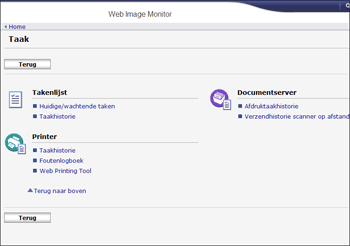
 Klik op [Job] in het menu [Status/Information].
 Klik op [Web Printing Tool].
Als u voor de eerste keer Web Printing Tool opent, wordt er een beveiligingswaarschuwing met betrekking tot Active X control weergegeven.
 Sta de geblokkeerde inhoud toe aan de hand van de melding van de webbrowser.
Er wordt een certificaatwaarschuwingsdialoogvenster met betrekking tot Java-applets weergegeven.
 Selecteer het vakje [Inhoud van deze uitgever altijd vertrouwen].
U hoeft dit selectievakje niet aan te vinken om naar Web Printing Tool te gaan. Maar dit dialoogvenster wordt wel elke keer weergegeven als u naar Web Printing Tool gaat.
 Klik op [Uitvoeren].
De eerste pagina van Web Printing Tool wordt weergegeven.

Als certificaten met betrekking tot Java-applets niet ingeschakeld zijn, vink dan "Java" aan op het bedieningspaneel om te zien of de volgende instellingen wel ingeschakeld zijn:
Sta de gebruiker toe toestemming te verlenen voor ondertekende inhoud
Sta de gebruiker toe toestemming te verlenen voor inhoud van niet-vertrouwde instellingen
Als het bericht "JAVA geblokkeerd voor deze website" verschijnt wanneer u met Safari werkt, klikt u om het bericht om het dialoogvenster met de vraag of u de website voor het IP-adres van het apparaat wilt vertrouwen om de Java-plug-in te gebruiken. Klik in het dialoogvenster op "Vertrouwen".
Als u de taal wilt wijzigen waarin Web Printing Tool wordt weergegeven, selecteert u [Overschakelen] op de bovenste pagina van Web Image Monitor om van taal te veranderen.


