


Accesso a Web Printing Tool
 Precedente
 Effettuare l'accesso a Web Image Monitor.
Per dettagli sull'accesso, vedere Collegamento della macchina/Impostazioni di sistema.
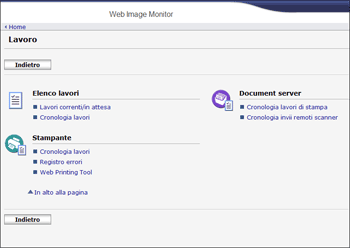
 Fare clic su [Lavoro] nel menu [Stato/Informazioni].
 Fare clic su [Web Printing Tool].
Quando si accede a Web Printing Tool per la prima volta, viene visualizzato un messagio di avviso di protezione connesso al controllo Active X.
 Permettere l'accesso ai contenuti bloccati nella finestra del browser Web.
Viene visualizzata una finestra di dialogo di avviso certificato relativo agli applet Java.
 Selezionare la casella di controllo [Considera sempre attendibile il contenuto di questo editore.].
È possibile accedere a Web Printing Tool senza selezionare questa casella di controllo. La finestra di dialogo, tuttavia, verrà visualizzata ad ogni accesso a Web Printing Tool.
 Fare clic su [Esegui].
Viene visualizzata la pagina principale di Web Printing Tool.

Se non sono abilitati i certificati relativi agli applet Java, selezionare "Java" dal pannello di controllo per verificare se sono abilitate le seguenti impostazioni:
Consenti all'utente di autorizzare il contenuto firmato
Consenti all'utente di autorizzare il contenuto proveniente da un'autorità non affidabile
Se utilizzando Safari viene visualizzato il messaggio "JAVA bloccato per il sito Web", fare clic sul messaggio per visualizzare la finestra di dialogo Vuoi autorizzare il sito Web "indirizzo IP della macchina" a utilizzare il plug-in Java? Nella finestra di dialogo, seleziona "Autorizza".
Per modificare la lingua di visualizzazione di Web Printing Tool, selezionare [Cambia] nella pagina iniziale di Web Image Monitor.


