


Stampare un file di Stampa trattenuta utilizzando il pannello di controllo
 Precedente

Quando la stampa è completata, il file memorizzato viene eliminato.
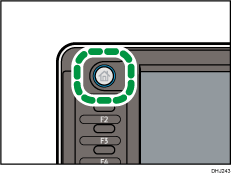
 Premere il tasto [Home] nella parte superiore sinistra del pannello di controllo, quindi premere l'icona [Stampante] nella schermata [Home].
 Selezionare la scheda [Lavori di stampa].
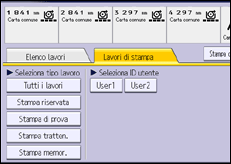
 Premere [Stampa tratten.].
 Selezionare i file da stampare.
È possibile selezionare tutti i file di stampa trattenuta contemporaneamente premendo [Selez.tutti i lavori] dopo aver selezionato un file.
 Premere [Stampa].
 Inserire il numero delle copie utilizzando, se necessario, i tasti numerici, quindi premere [Stampa].

Se si modifica il numero di copie quando sono selezionati più documenti, sarà stampato il nuovo numero di copie specificato di tutti i documenti selezionati. Se non si modifica il numero di copie, sarà stampato il numero di copie specificato di ogni documento memorizzato.
Se la stampa di un file di stampa trattenuta è stata programmata in un determinato momento, ma si desidera stampare il file prima dell'orario specificato, stampare il documento utilizzando il pannello di controllo.
Per interrompere la stampa, premere il tasto [Reset lavoro] o [Stop]. Il file verrà eliminato.
È inoltre possibile stampare un file di stampa trattenuta tramite Web Image Monitor. Per informazioni, vedere la Guida di Web Image Monitor.


