


Schermata [Anteprima] nella funzione scanner
 Precedente
Utilizzare la schermata [Anteprima] per controllare che gli originali siano stati acquisiti correttamente.
Questa sezione illustra la schermata Anteprima da utilizzare prima di inviare file tramite e-mail o Scan to Folder.
Prima di iniziare la scansione, premere [Anteprima]. Se gli originali vengono acquisiti con l'opzione [Anteprima] selezionata, compare la schermata [Anteprima].
È possibile avviare o annullare l'invio di file dopo avere controllato l'anteprima e le impostazioni utilizzate per la scansione.
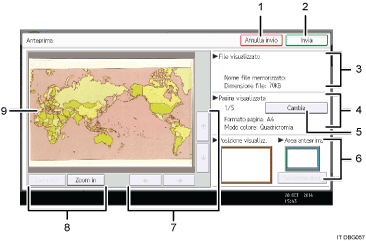
[Annulla invio]
Premere per chiudere un'anteprima e interrompere una trasmissione.
[Invia]
Premere per chiudere un'anteprima e continuare una trasmissione.
File visualizzato
Visualizza il nome e le dimensioni di un file.
Pagina visualizzata
Visualizza il numero della pagina attualmente visualizzata, il numero totale di pagine, le dimensioni della pagina e la modalità del colore.
[Cambia]
Premere per modificare la pagina del file selezionato visualizzato.
Area di anteprima
È possibile avere un'anteprima di un file di scansione memorizzato per un originale di dimensioni maggiori del formato A2 (C) utilizando il controllo di zoom del display di anteprima.
Selezionare l'area
È possibile specificare l'area dell'anteprima.
Posizione visualizzazione
Visualizza la posizione di un'immagine quando viene ingrandita.
[
 ][
][ ][
][ ][
][ ]
]Premere per spostare l'area visualizzata.
[Zoom out] e [Zoom in]
Premere per ridurre o ingrandire l'anteprima visualizzata.

L'anteprima non è disponibile se un file viene acquisito utilizzando [Memor.su disco fisso]. È possibile visualizzare un file memorizzato utilizzando la schermata [Anteprima] dall'elenco dei file memorizzati. Per informazioni su un file memorizzato, vedere Scanner.
L'anteprima non è disponibile se si seleziona [PDF (JPEG 2000)] come tipo di file.
L'anteprima può non essere visualizzata se la scansione non è riuscita o se il file immagine è corrotto. In questo caso, è necessario eseguire una nuova scansione dell'originale.


