


Sovrapp.format
 Precedente
È possibile eseguire una copia tramite la combinazione dell'originale di sfondo (format) e dell'immagine acquisita.

Non è possibile utilizzare il vassoio bypass con questa funzione.
Questa funzione è disponibile in due modalità:
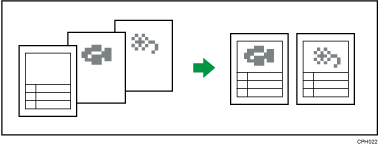
Sovrapp.format
Combina due immagini su una copia utilizzando il primo originale come format.
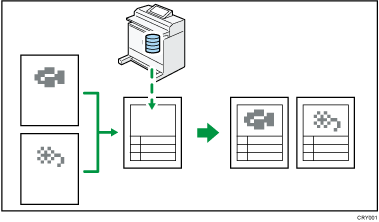
Sovrapp.format programm.
Utilizza un'immagine memorizzata come sfondo e la combina con un'immagine acquisita. Per utilizzare questa funzione è necessario prima registrare il format di sovrapposizione. Per dettagli, vedere Memorizzazione di un format.
 Premere [Modifica/Timbro].
 Premere [Modifica immagine].
 Premere [Sovrapp.format].
 Selezionare [Sovrapp.format] o [Sovrapp.format programm.].
 Quando si seleziona [Sovrapp.format programm.], selezionare un numero di formato memorizzato.

 Premere due volte [OK].
 Posizionare il primo originale e avviare la scansione.
 Posizionare eventuali altri originali secondo quanto necessario.
Premere il tasto [ ] una volta terminata la scansione di tutti gli originali.

Quando le dimensioni del format e dell'originale da sovrapporre al format sono diverse, l'immagine viene creata con le dimensioni dell'originale sovrapposto.
Quando si esegue la scansione di un format, l'immagine ottenuta può risultare sfocata. In questo caso, eseguire una copia del format, quindi utilizzarla come format.
Quando si utilizza Sovrapp.format, l'immagine potrebbe risultare sbiadita.
Non è possibile modificare la densità di immagine di un format. Per ottenere la densità immagine desiderata, eseguire anticipatamente la scansione dell'originale modificando la densità immagine.
Le funzioni di taglio sincronizzato e di sovrapposizione formato non possono essere utilizzate contemporaneamente.


