


Registrazione di un timbro personalizzato
 Precedente
Timbro personalizzato viene utilizzato per registrare un'immagine utilizzata come timbro personalizzato.
I valori delle immagini del timbro sono 10-297 mm (0,4 - 11,7 pollici) in larghezza e 10-432 mm (0,4-17,0 pollici) in altezza. Tuttavia, se il valore supera il valore massimo dell'area (5000 mm2, 7,75 pollici2), questo viene automaticamente ridimensionato per rientrare nell'intervallo dell'area.
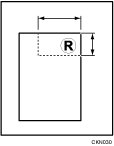
 : formato orizzontale
 : formato verticale
Si possono registrare in memoria fino ad un massimo di 40 immagini usate di frequente.
 Premere il tasto [Strumenti utente/Contatore].
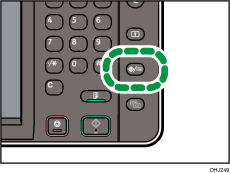
 Premere [Impostazioni Copiatrice/Document server].
 Premere [Timbro].
 Premere [Timbro personalizzato].
 Premere [Programma/Elimina timbro].
 Premere [Seleziona timbro].
 Premere il numero del timbro che si desidera programmare.
 Inserire il nome del timbro personalizzato (fino a 10 caratteri) con i tasti delle lettere, quindi premere [OK].
 Inserire il formato orizzontale del timbro utilizzando i tasti numerici, quindi premere [
 ].
].
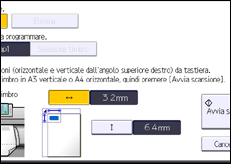
 Inserire il formato verticale del timbro utilizzando i tasti numerici, quindi premere [].
 Posizionare l'originale per il timbro personalizzato.
 Premere [Avvia scansione].
 Premere il tasto [Strumenti utente/Contatore].

Se il numero di timbro è già utilizzato, la macchina chiede all'utente se sovrascriverlo. Premere [Sì] oppure [Stop].
Non è possibile recuperare i timbri sovrascritti.
I numeri dei timbri indicati con
 possiedono già delle impostazioni. I numeri dei timbri che non sono ancora registrati sono segnalati con "Non programm.".
Se il timbro è di colore rosso o rosso chiaro, la scansione potrà non essere chiara. Per memorizzare chiaramente un timbro utente, usare un timbro in inchiostro nero oppure effettuare una copia e usare quella come originale.
Per informazioni su come inserire il testo, vedere Prima di iniziare.


