


 Anterior
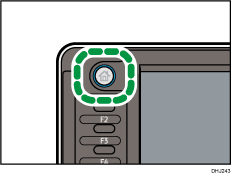
 Pulse la tecla [Inicio] en la parte superior izquierda del panel de mandos y el icono [Escáner] en la pantalla [Inicio].
 Compruebe que no haya ajustes previos.
Si hubiera algún ajuste anterior, pulse la tecla [Reiniciar].
 Pulse la pestaña [Email].
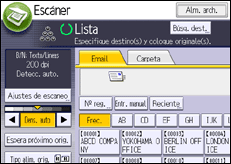
 Si fuera necesario, especifique los ajustes de escaneo según el original que vaya a escanear.
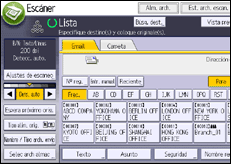
Ejemplo: escanear el documento en modo color y guardarlo como archivo PDF.
Pulse [Ajustes de escaneo] y, a continuación, pulse [A todo color: Texto/Foto] en la pestaña [Tipo original].
Pulse [PDF] bajo [Nombre / Tipo arch. envío].
Para más información sobre otros ajustes, consulte Otros ajustes de escaneo.
Los ajustes explicados en Especificación del asunto del e-mail, Introducción del mensaje del e-mail y Ajustes de seguridad para los correos electrónicos también pueden especificarse.
 Si es necesario, pulse [Espera próximo orig.].
Para más información, consulte Espera de originales adicionales.
 Especifique el destino.
Puede especificar varios destinos.
Para más información, consulte Especificar el destino o el destinatario.
 Para especificar el remitente de e-mail, pulse [Nombre remitente] y, a continuación, pulse [OK].
Para más información, consulte Especificación del remitente del e-mail.
 Para utilizar la función MDN (Message Disposition Notification), pulse [Notif. de RX].
Si selecciona [Notif. de RX], el remitente del correo electrónico seleccionado recibirá una notificación cuando el destinatario del correo electrónico lo haya abierto.
 Coloque los originales.
Si el escaneo no comienza automáticamente, pulse la tecla [Inicio].

Esta máquina admite SMTPS (SMTP sobre SSL).
Esta máquina admite el envío de correo Web.
Cuando [Especificar auto nombre remitente] de la pestaña [Transferencia arch] de [Ajustes del sistema] se ha definido como [Activado], puede enviar correos electrónicos sin tener que introducir ningún valor en [Nombre remitente]. Para obtener más información, consulte Cómo conectar la máquina / Ajustes del sistema.
Dependiendo de los ajustes de seguridad, el usuario que ha iniciado sesión se puede definir como [Nombre remit.].
Para utilizar la función Message Disposition Notification, inicie sesión en la máquina como usuario y especifique el remitente. No obstante, es posible que el e-mail de [Notif. de RX] no se transmita si el software de e-mail del destinatario no es compatible con Message Disposition Notification.
Si pulsa [Vista previa] y después comienza a escanear cuando [Vista previa] está seleccionado, aparece la pantalla Vista previa. Puede usar esta pantalla para comprobar cómo se han escaneado los originales y los ajustes de escaneo utilizados. Después de comprobar la vista previa, puede especificar si desea enviar el archivo. Para más información, consulte Cómo empezar.
Para cancelar el escaneo, pulse la tecla [Parar]. Compruebe la información mostrada en el cuadro de diálogo y pulse cualquier botón.
También puede almacenar un archivo escaneado y enviarlo por e-mail simultáneamente. Para más información, consulte Almacenamiento y envío por e-mail simultáneo.
Después de enviar un e-mail, los campos de destino, remitente, asunto, texto y nombre de archivo se borrarán automáticamente. Si desea conservar la información de estos campos, póngase en contacto con su proveedor local.


