


 Anterior
 Inicie la sesión en Web Image Monitor.
Respecto al inicio de sesión, consulte Cómo conectar la máquina / Ajustes del sistema para obtener más información.
 Haga clic en [Trabajo], en el menú [Estado/Información].
 Haga clic en [Web Printing Tool].
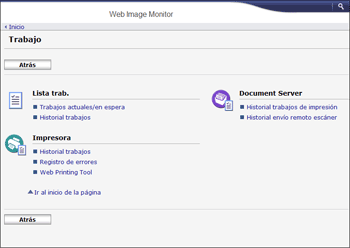
Cuando acceda a Web Printing Tool por primera vez, aparece un mensaje de advertencia de seguridad relacionado con el control Active X.
 Permita el contenido bloqueado según el mensaje del navegador web.
Aparece un cuadro de diálogo de aviso de certificado relacionado con los applets de Java.
 Seleccione la casilla de verificación [Confiar siempre en el contenido de este editor] ([Always trust content from this publisher.]).
Puede acceder a Web Printing Tool sin seleccionar esta casilla de verificación. Pero cada vez que acceda a Web Printing Tool se mostrará este cuadro de diálogo.
 Haga clic en [Ejecutar].
Aparece la página superior de Web Printing Tool.

Si los certificados relacionados con los applets de Java no están habilitados, marque "Java" en el panel de mandos para ver si se han habilitado los siguientes ajustes:
Permitir al usuario acceder a contenido firmado ("Allow the user to grant permission to signed content")
Permitir al usuario acceder a contenido de una entidad que no es de confianza ("Allow the user to grant permission to content from an untrusted authority")
Si aparece el mensaje "JAVA blocked for this website" al usar Safari, haga clic en el mensaje para mostrar el cuadro de diálogo "Do you want to trust the website "the machine's IP address" to use the "Java" plug-in?". En el cuadro de diálogo, seleccione "Trust".
Si desea cambiar el idioma en el que se muestra Web Printing Tool, seleccione [Cambiar] en la página superior de Web Image Monitor para cambiar el idioma.


