


 Anterior
Una vez colocado el original, la máquina ampliará o reducirá de forma automática la imagen para que se ajuste al tamaño del papel especificado previamente.

Con esta función no se puede utilizar la bandeja bypass.
Puede utilizar Herram. Usuario para especificar la escala de ampliación o reducción del original.
Puede seleccionar las siguientes combinaciones:
 (principalmente Europa)
Tamaño original |
Tamaño de copia |
|---|---|
A0 |
A0, A1, A2, A3, A4, B1 JIS, B2 JIS, B3 JIS, B4 JIS |
A1 |
|
A2 |
|
A3 |
|
A4 |
|
B1 JIS |
|
B2 JIS |
|
B3 JIS |
|
B4 JIS |


 (principalmente Norteamérica)
Tamaño original |
Tamaño de copia |
|
|---|---|---|
Ingeniería |
E (34 × 44) |
E (34 × 44), D (22 × 34), C (17 × 22), B (11 × 17), A (81/2 × 11) |
D (22 × 34) |
||
C (17 × 22) |
||
B (11 × 17) |
||
A (81/2 × 11) |
||
Arquitectura |
E (36 × 48) |
E (36 × 48), D (26 × 36), C (18 × 24), B (12 × 18), A (9 × 12) |
D (24 × 36) |
||
C (18 × 24) |
||
B (12 × 18) |
||
A (9 × 12) |
||
 Pulse [R/A auto usu.].
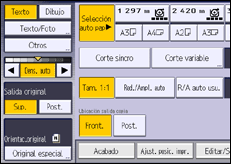
 Compruebe que la combinación seleccionada en Reducir/Ampliar auto usuario es la que desea.
 Coloque el original e inicie el escaneo.

Asegúrese de que el ajuste de orientación del original coincida con la orientación del original. Para más información, consulte Orientación original.
Para obtener más información sobre el punto base, consulte Reducción o ampliación de originales.
El ajuste predeterminado es copiar con el mismo tamaño (tamaño completo). Puede cambiar la combinación en [Escala de reproducción], en Herram. Usuario. Para más información, consulte Escala reproducción.


