


 Zurück
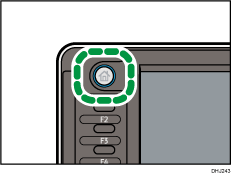
 Drücken Sie oben links im Bedienfeld auf [Home] und anschließend das [Scanner]-Symbol auf dem [Home]-Bildschirm.
 Stellen Sie sicher, dass keine der vorherigen Einstellungen erhalten bleibt.
Sollte noch eine der vorherigen Einstellungen erhalten geblieben sein, drücken Sie die Taste [Reset].
 Drücken Sie die Registerkarte [E-Mail].
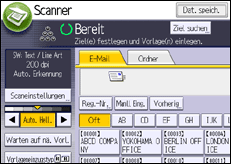
 Geben Sie, falls notwendig, die Scaneinstellungen entsprechend der zu scannenden Vorlage an.
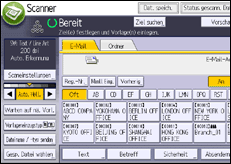
Beispiel: Das Dokument im Farbmodus scannen und als PDF-Datei speichern.
Drücken Sie auf der Registerkarte [Vorlagenart] erst [Scaneinstellungen] und dann [Vollfarbe: Text / Foto].
Drücken Sie unter [Dateiname / -typ senden] die Option [PDF].
Informationen zu weiteren Einstellungen finden Sie auf Verschiedene Scaneinstellungen.
Die auf Eingeben des E-Mail-Betreffs, Die E-Mail-Nachricht eingeben und Sicherheitseinstellungen für E-Mails erklärten Einstellungen können ebenfalls festgelegt werden.
 Drücken Sie bei Bedarf [Warten auf nä. Vorl.].
Weitere Informationen finden Sie auf Auf weitere Vorlagen warten.
 Legen Sie das Ziel fest.
Sie können mehrere Ziele festlegen.
Weitere Informationen finden Sie auf Ziel oder Empfänger angeben.
 Um den E-Mail-Absender festzulegen, drücken Sie [Absendername] und dann drücken Sie [OK].
Weitere Informationen finden Sie auf Den E-Mail-Absender angeben.
 Um die Funktion MDN (Message Disposition Notification) zu verwenden, drücken Sie [Empfangsbestät.].
Wenn Sie [Empfangsbestät.] auswählen, erhält der ausgewählte E-Mail-Absender eine E-Mail-Benachrichtigung, wenn der Empfänger die E-Mail geöffnet hat.
 Die Vorlagen einlegen.
Drücken Sie die Taste [Start], wenn der Scanvorgang nicht automatisch startet.

Von diesem Gerät wird SMTPS (SMTP über SSL) unterstützt.
Von diesem Gerät wird das Senden von Web-Mails unterstützt.
Wenn auf der Registerkarte [Dateiübertragung] in [Systemeinstellungen] [Absendername automatisch auswählen] auf [Ein] gesetzt ist, können Sie E-Mails ohne Eingabe in [Absendername] senden. Einzelheiten siehe Anschließen des Geräts/Systemeinstellungen.
Abhängig von den Sicherheitseinstellungen kann auch der angemeldete Anwender als [Absendername] angegeben werden.
Um MDM (Message Disposition Notification) zu verwenden, melden Sie sich als Anwender am Gerät an und geben Sie den Absender an. Die E-Mail zur [Empfangsbestät.] wird jedoch eventuell nicht gesendet, wenn die E-Mail-Software des Empfängers die Funktion "Message Disposition Notification" nicht unterstützt.
Wenn Sie [Vorschau] drücken und dann zu scannen beginnen, während [Vorschau] ausgewählt ist, erscheint der Bildschirm Vorschau. Hier können Sie sehen, wie die Vorlagen gescannt werden, und die für das Scannen verwendeten Einstellungen überprüfen. Nachdem Sie diese Vorschau geprüft haben, können Sie angeben, ob die Datei gesendet werden soll oder nicht. Einzelheiten siehe Handbuch Erste Schritte.
Drücken Sie die Taste [Stopp], um den Scanvorgang abzubrechen. Prüfen Sie die im Dialogfeld angezeigten Informationen und drücken Sie dann eine beliebige Taste.
Sie können eine Scandatei auch speichern und gleichzeitig per E-Mail versenden. Weitere Informationen finden Sie auf Gleichzeitig speichern und per E-Mail versenden.
Nachdem eine E-Mail gesendet wurde, werden die Daten für Ziel, Absender, Betreff, Text und Dateiname automatisch gelöscht. Wenden Sie sich an Ihren Händler vor Ort, wenn Sie die Informationen in diesen Feldern beibehalten möchten.


