


 Zurück

Lesen Sie vor der Anwendung dieses Verfahrens Vorbereitung für den Versand über Scan-to-Folder und überprüfen Sie die Angaben zum Zielcomputer. Lesen Sie außerdem die relevanten Informationen unter Anschließen des Geräts/Systemeinstellungen und registrieren Sie die Adresse des Zielcomputers im Adressbuch.
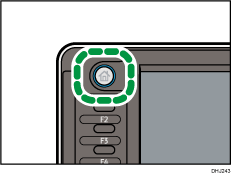
 Drücken Sie oben links im Bedienfeld auf [Home] und anschließend das [Scanner]-Symbol auf dem [Home]-Bildschirm.
 Stellen Sie sicher, dass keine der vorherigen Einstellungen erhalten bleibt.
Sollte noch eine der vorherigen Einstellungen erhalten geblieben sein, drücken Sie die Taste [Reset].
 Drücken Sie auf die Registerkarte [Ordner].
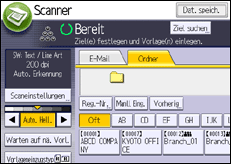
 Geben Sie, falls notwendig, die Scaneinstellungen entsprechend der zu scannenden Vorlage an.
Beispiel: Das Dokument im Farbmodus scannen und als PDF-Datei speichern.
Drücken Sie auf der Registerkarte [Vorlagenart] erst [Scaneinstellungen] und dann [Vollfarbe: Text / Foto].
Drücken Sie unter [Dateiname / -typ senden] die Option [PDF].
Informationen zu weiteren Einstellungen finden Sie auf Verschiedene Scaneinstellungen.
 Drücken Sie bei Bedarf [Warten auf nä. Vorl.].
Weitere Informationen finden Sie auf Auf weitere Vorlagen warten.
 Legen Sie das Ziel fest.
Sie können mehrere Ziele festlegen.
Weitere Informationen finden Sie auf Scan-to-Folder-Ziele angeben.
 Die Vorlagen einlegen.
Drücken Sie die Taste [Start], wenn der Scanvorgang nicht automatisch startet.

Falls eine der Sicherheitsfunktionen des Geräts aktiviert ist, wählen Sie das Ziel nur dann aus dem gespeicherten Ordner aus, wenn Sie Dateien per Scan-to-Folder senden.
Wenn Sie mehr als ein Ziel ausgewählt haben, können Sie mit den Tasten [
 ] oder [
 ] neben dem Zielfeld durch die Ziele scrollen.
Wenn Sie ein ausgewähltes Ziel löschen möchten, drücken Sie [
] oder [], um das Ziel im Zielfeld anzuzeigen und drücken Sie dann die Taste [Löschen]. Sie können ein ausgewähltes Ziel aus der Zielliste löschen, indem Sie das ausgewählte Ziel erneut drücken.Drücken Sie die Taste [Stopp], um den Scanvorgang abzubrechen. Prüfen Sie die im Dialogfeld angezeigten Informationen und drücken Sie dann eine beliebige Taste.
Sie können eine Datei auch gleichzeitig speichern und mit Scan-to-Folder senden. Weitere Informationen finden Sie auf Gleichzeitiges Speichern und Senden mit Scan-to-Folder.
Nach dem Versenden der Scandateien werden die Felder für Ziel und Dateiname automatisch gelöscht. Wenden Sie sich an Ihren Händler vor Ort, wenn Sie die Informationen in diesen Feldern beibehalten möchten.
Wenn das festgelegte Ziel mithilfe der zentralen Adressbuchverwaltungsfunktion aktualisiert wird, werden die gespoolten Dokumente nach der Aktualisierung an das Ziel gesendet.
Einzelheiten zur Auswahl der zentralen Adressbuchverwaltung finden Sie in Anschließen des Geräts/Systemeinstellungen.


