


 Zurück

Die Gespeicherter-Druck-Dateien werden auch nach Abschluss des Druckvorgangs nicht gelöscht. Das Verfahren zum Löschen der Dokumente finden Sie auf Löschen einer gespeicherten Druckdatei.
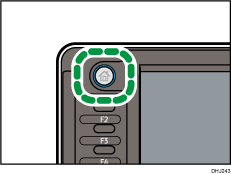
 Drücken Sie die Taste [Home] oben links auf dem Bedienfeld und drücken Sie dann das Symbol [Drucker] auf dem Bildschirm [Home].
 Drücken Sie die Registerkarte [Druckjobs].
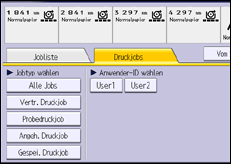
 Drücken Sie [Gespei. Druckjob].
 Wählen Sie die zu druckenden Dateien aus.
Sie können alle gespeicherten Druckdateien gleichzeitig auswählen, indem Sie nach Auswahl einer Datei [Alle Jobs wählen] drücken.
 Drücken Sie [Drucken].
Wenn Sie beim Druckertreiber ein Passwort festgelegt haben, geben Sie das Passwort ein.
Wenn mehrere Druckdateien ausgewählt sind und einige von ihnen ein Passwort benötigen, druckt das Gerät die Dateien, die dem eingegebenen Passwort entsprechen und jene, die kein Passwort erfordern. Die Anzahl der gedruckten Dateien erscheint auf der Bestätigungsanzeige.
 Geben Sie gegebenenfalls die Anzahl der Kopien mit der Zehnertastatur ein und drücken Sie dann [Drucken].

Sollten Sie die Anzahl der Kopien ändern wenn mehrere Dokumente ausgewählt sind, wird die neu festgelegte Anzahl an Kopien für alle gewählten Dokumente gedruckt. Wenn Sie die Anzahl nicht ändern, wird die Anzahl der festgelegten Kopien bei Speicherung der Dokumente für jedes Dokument gedruckt.
Um den Druckvorgang nach Druckbeginn zu stoppen, drücken Sie die Taste [Job-Reset] oder die Taste [Stopp]. Eine gespeicherte Druckdatei wird auch nach Drücken der Taste [Job-Reset] nicht gelöscht.
Sie können gespeicherte Druckdateien auch mit Web Image Monitor drucken. Weitere Informationen finden Sie in der Hilfe zu Web Image Monitor.


