


 Zurück
In diesem Abschnitt werden die Elemente erklärt, die auf dem [Vorschau]-Bildschirm angezeigt werden, und wie Sie eine Vorschau der gespeicherten Dokumente anzeigen.
Der [Vorschau]-Bildschirm ist der Bildschirm, auf dem die Inhalte der gescannten Dokumente bestätigt werden können.
Um gespeicherte Dokumente in der Vorschau anzuzeigen, wählen Sie die Dokumente für die Vorschau auf dem Bildschirm Ordnerliste und drücken Sie dann [Vorschau].
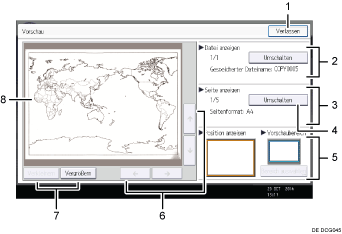
[Verlassen]
Schließt die Vorschauansicht.
Datei anzeigen
Zeigt den Dateinamen an.
Wenn Sie zwei oder mehr Dateien zur Vorschau ausgewählt haben, drücken Sie auf [Umschalten], um zwischen ihnen hin- und herzuschalten.
Seite anzeigen
Zeigt die Anzahl der momentan angezeigten Seiten, die Gesamtseitenzahl und das Seitenformat.
[Umschalten]
Blättert die Seite der ausgewählten Datei um.
Vorschaubereich
Gespeicherte Scandateien für Vorlagen mit Formaten über A2 (C) können mit der Zoom-Steuerung auf dem Vorschaudisplay angezeigt werden.
[Bereich auswählen]
Sie können den Vorschaubereich festlegen.
Position anzeigen
Zeigt den Ort des angezeigten Vorschaubildes, wenn das Bild vergrößert ist.
[
 ][
][ ][
][ ][
][ ]
]Bewegt den Ansichtsbereich in Pfeilrichtung.
[Verkleinern] und [Vergrößern]
Skaliert die angezeigte Seite niedrig oder hoch.

Wenn die Vorschau bereits über eine andere Funktion ausgewählt wurde, wird die Funktion Vorschauanzeige möglicherweise deaktiviert.
Die Vorschauanzeige ist ebenfalls nicht verfügbar, wenn die Bilddatei beschädigt ist. Wenn die Bilddatei beschädigt ist, speichern Sie sie erneut.


