




 Önceki
Her işleve bir simge atanmıştır ve bu simgeler [Ana] ekranda görüntülenir. Sık kullanılan işlevlerin veya Web sayfalarının kısayollarını [Ana] ekrana ekleyebilirsiniz. Ayrıca, Dilleri Değiştir Widget'i gibi widget'ları da buraya kaydedebilirsiniz.
[Ana] ekranı görüntülemek için, ekranın orta alt kısmındaki [Ana] ( ) tuşuna basın.

Ekrana kuvvetli darbe veya kuvvet uygulamayın, hasar görebilir. İzin verilen azami güç yaklaşık 30N'dir (3 kgf civarında). (N = Newton, kgf = Kilogram kuvvet. 1 kgf = 9.8N.)
[Ana] ekran, Ana ekran 1 ile Ana ekran 5 arasındaki beş ekrandan oluşur. Ana ekran 3, [Ana] tuşuna bastıktan sonra ilk beliren varsayılan ekrandır.
Ekranlar arasında geçiş yapmak için, parmağınızla ekranı sağa veya sola doğru kaydırın.
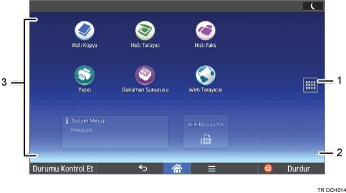
Uygulama listesi simgesi

Uygulama listesini görüntülemek için basın. [Ana] ekran üzerinde uygulamalara kısayollar oluşturabilirsiniz. Simgeleri fabrika varsayılan ayarı ile [Ana] ekranda görüntülenmeyen önceden yüklenmiş uygulamaların ayrıntıları için, bkz. Fabrika Varsayılan Ayarları ile Önceden Yüklenmiş Uygulamalar.
[Widget'lar] ve [Program] sekmesinde görüntülenen bir uygulamayı kullanmak için, [Ana] ekranda uygulama için bir kısayol oluşturun. Ayrıntılar için, bkz. Convenient Functions.
Ekranlar arasında geçiş yapmak için simgeler

Beş ana ekran arasında geçiş yapmak için basın. Simgeler ekranın sağ ve sol altında belirir, simgelerin sayısı mevcut ekranın her iki tarafındaki ekran sayısını belirtmektedir. Örneğin, Ana ekran 3'ü görüntülediğiniz zaman, sağ ve sol taraflarda 2 adet simge görüntülenecektir.
Simge gösterme alanı
İşlev veya uygulama simgelerini ve yardımcı araçları (widget) görüntüler. Görüntülenen simgeler beş ana ekran arasında farklılık göstermektedir. Her bir ekrandaki simgelerle ilgili ayrıntılar için bkz. Getting Started.
Ayrıca klasörleri kullanarak kısayollar ekleyebilir ve simgeleri düzenleyebilirsiniz. Ayrıntılar için, bkz. Convenient Functions.

[Ana] ekran ve her işlevin ekranında görünen tuşlara ilişkin ayrıntılar için, bkz. Standart Uygulamalar Ekranını Kullanma.
[Ana] ekranın duvar kağıdını değiştirebilirsiniz. Ayrıntılar için, bkz. Convenient Functions.
Bir uygulamayı kullanmak için, uygulamanın simgesine basın. Ayrıntılar için, bkz. Getting Started.
İşlev tuşlarına basarak da mod değiştirebilirsiniz. İşlev tuşlarıyla ilgili ayrıntılar için, bkz. Getting Started.


