




Hur du använder standardapplikationens skärm.
 Föregående
Du kan öppna funktionsskärmarna genom att trycka på ikoner som [Kopiator] eller [Fax] på startskärm 4.
Funktionsikoner och funktionsknappar visas på skärmen.
Den ursprungliga inställningsskärmen
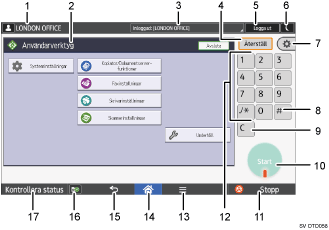
Applikationsskärm
Namnet på den inloggade användaren.
Visar namnet på den användare som för närvarande är inloggad på maskinen. Namnet på användaren visas endast när användarautentisering är aktiverad.
Funktionsskärm
Varje funktion har en egen skärm. Se handboken Getting Started.
Systemmeddelande
Visar meddelanden från maskinsystem och program.
[Återställ]
Tryck på den här tangenten för att nollställa aktuella inställningar.
[Logga in]/[Logga ut]
Dessa knappar visas när autentisering är aktiverad. När du trycker på [Logga in] visas autentiseringsskärmen. Om du redan är inloggad på maskinen visas [Logga ut]. Tryck på [Logga ut] för att logga ut från maskinen.
För mer information om hur du loggar in och ut, se Logga in på maskinen.
[Energisparläge]

Tryck för att växla till och från viloläge.
För mer information om lägena, se handboken Komma igång.
[Användarverktyg]
Skärmfunktioner
Tryck på för att anpassa operativsystemets standardinställningar som är installerade på kontrollpanelen. För mer information, se handboken Connecting the Machine/ System Settings.
Maskinfunktioner
Tryck för att anpassa maskinssystemets inställningar. Du kan också anpassa standardinställningarna för kopiator, dokumentserver, fax, skrivare och skannerfunktion. Se handboken Connecting the Machine/ System Settings (Anslut maskinen/Systeminställningar).
Räkneverk
Tryck för att kontrollera eller skriva ut räkneverksställning. Se handboken Maintenance and Specifications (Underhåll och specifikationer).
Kontaktinformation
Tryck för att ta reda på var du kan beställa förbrukningsartiklar och var du ringer i händelse av fel.
Hantera adressboken
Tryck här för att visa adressboken.
Kassett- och pappersinställningar
Tryck för att göra inställningar för kassetter och pappersstatus.
[
 ] (Enter)
Tryck på tangenten för att bekräfta angivna värden eller poster.
[Nollstl.]
Tryck på tangenten för att radera en angiven siffra.
[Start]
Tryck för att starta kopiering, utskrift, skanning eller sändning.
[Stopp]
Tryck för att stoppa ett pågående jobb, t.ex. skanning, fax eller utskrift.
Siffertangenter
Används för att ange antal kopior, faxnummer och information för den valda funktionen.
[Meny]

Visar menyskärmen för det program/applikation du använder. Beroende på vilket program du använder kan denna tangent avaktiveras. Du kan också trycka på denna tangenten [Start] för att återställa [Startsidans] inställningar till standardinställningar.
[Startsida]

Tryck om du vill gå till [Startsidan]. För mer information, se Hur du använder [Startsidan].
[Vagnretur, utrymme]

Tryck här för att återgå till föregående skärm när Skärmfunktioner är aktiverade eller program används. Beroende på vilket program du använder kan denna tangent avaktiveras. Du kan ange om denna tangent är aktiverad eller inte i vissa program. För mer information om inställningarna, se handboken Connecting the Machine/ System Settings.
[Media Information]
 /
/
Tryck för att ta ur ett SD-kort eller USB-minne ur mediaanslutningen. För mer information, se handboken Komma igång.
[Kontrollera status]
Tryck när du vill kontrollera maskinens system- eller driftstatus för enskilda funktioner och pågående jobb. Du kan även visa jobbhistorik och maskinens underhållsinformation.
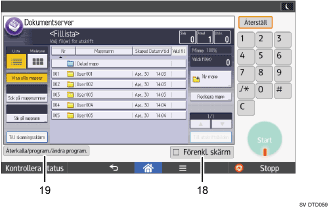
[Förenkl skärm]
Tryck för att växla till förenklad skärm. Se handboken Getting Started (Komma igång).
[Återkalla/Program/Byt program]
Tryck här för att registrera inställningar som används ofta eller för att återställa en registrerad inställning. Se handboken Convenient Functions (Funktioner).


