




 Poprzedni
Ta funkcja służy do łączenia różnych stron oryginałów na dwóch stronach jednego arkusza.
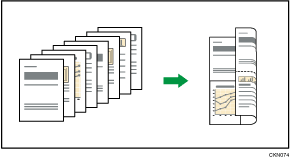

Z tą funkcją nie można używać tacy ręcznej.
Dostępne są cztery typy łączenia dwustronnego.
4 oryginały zadrukowane jednostronnie  Łącz dwustr.
Ta funkcja służy do kopiowania czterech jednostronnie zadrukowanych oryginałów na jednym arkuszu, po dwa na stronę.
8 oryginałów zadrukowanych jednostronnie Łącz dwustr.
Ta funkcja służy do kopiowania ośmiu jednostronnie zadrukowanych oryginałów na jeden arkusz, po cztery na stronę.
4 dwustronnie zadrukowane kartki Łącz dwustr.
Ta funkcja służy do kopiowania dwóch dwustronnie zadrukowanych oryginałów na jednym arkuszu, po dwa na stronę.
8 dwustronnie zadrukowanych kartek Łącz dwustr.
Ta funkcja służy do kopiowania czterech dwustronnie zadrukowanych oryginałów na jednym arkuszu, po cztery na stronę.
 Naciśnij przycisk [Ust. oryginału].
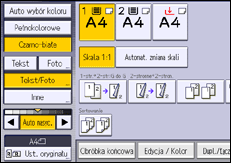
 Naciśnij przycisk [Rozmiar oryginału].
 Określ rozmiar oryginału, a następnie naciśnij przycisk [OK].
 Wybierz orientację oryginału.
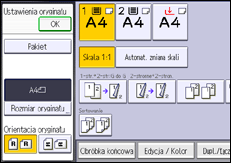
 Naciśnij przycisk [OK].
 Naciśnij przycisk [Dupl./Łącz./Seria].
 Naciśnij przycisk [Łącz].
 Wybierz opcję [Jednostr.] lub [Dwustr.] dla pozycji [Oryginał:].
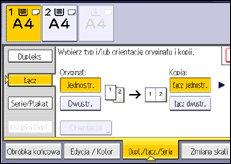
 Naciśnij przycisk [Łącz dwustr.].
 Naciśnij przycisk [Orientacja].
 Wybierz [Góra do góry] lub [Góra do dołu] dla [Oryginał:], jeśli oryginał jest dwustronny.
 Wybierz opcję [Góra do góry] lub [Góra do dołu] dla pozycji [Kopia:], a następnie naciśnij przycisk [OK].
 Wybierz liczbę oryginałów do połączenia.
 Naciśnij przycisk [OK].
 Wybierz kasetę na papier.
 Umieść oryginały, a następnie naciśnij przycisk [Start].


